КАК ПОЛЬЗОВАТЬСЯ CAPTAINCALC

Как пользоваться CaptainCalc

Начните с настройки, следуйте экранам выбранной задачи и получите результат, который можно проверить, сохранить или экспортировать. Доступные инструменты зависят от тарифа, судна и установленных данных.

01

Установите приложение и завершите первый запуск

Введите одобренные характеристики, гидростатику, данные остойчивости, танков и вместимости. Встроенный пример судна поможет познакомиться с приложением; перед реальной работой замените все примерные значения.

  1. Откройте Settings, выберите рабочий язык и единицы и убедитесь, что интерфейс изменился до ввода данных судна.
  2. Проверьте настройки Privacy, рекламы, офлайн-доступа и резервного копирования для вашего региона и прочитайте границы поддержки решений и данных.
  3. Откройте Vessel Profile и загрузите явно обозначенное полное встроенный пример судна; не переносите демо-значения в реальную операцию.
  4. Вернитесь на Home и подтвердите активное судно, доступные разделы и требования; устраните блокирующие сообщения до начала задачи.
Выполнить шаги в приложении

Подробное руководство

Установите приложение и завершите первый запуск
02

Изучите операционный центр

Контекст судна, рейса, источника и записи сохраняется от ввода до экспорта.

  1. После выбора судна откройте Home и проверьте рабочий обзор; карточка Home задаёт контекст и переход, но не является новым расчётом.
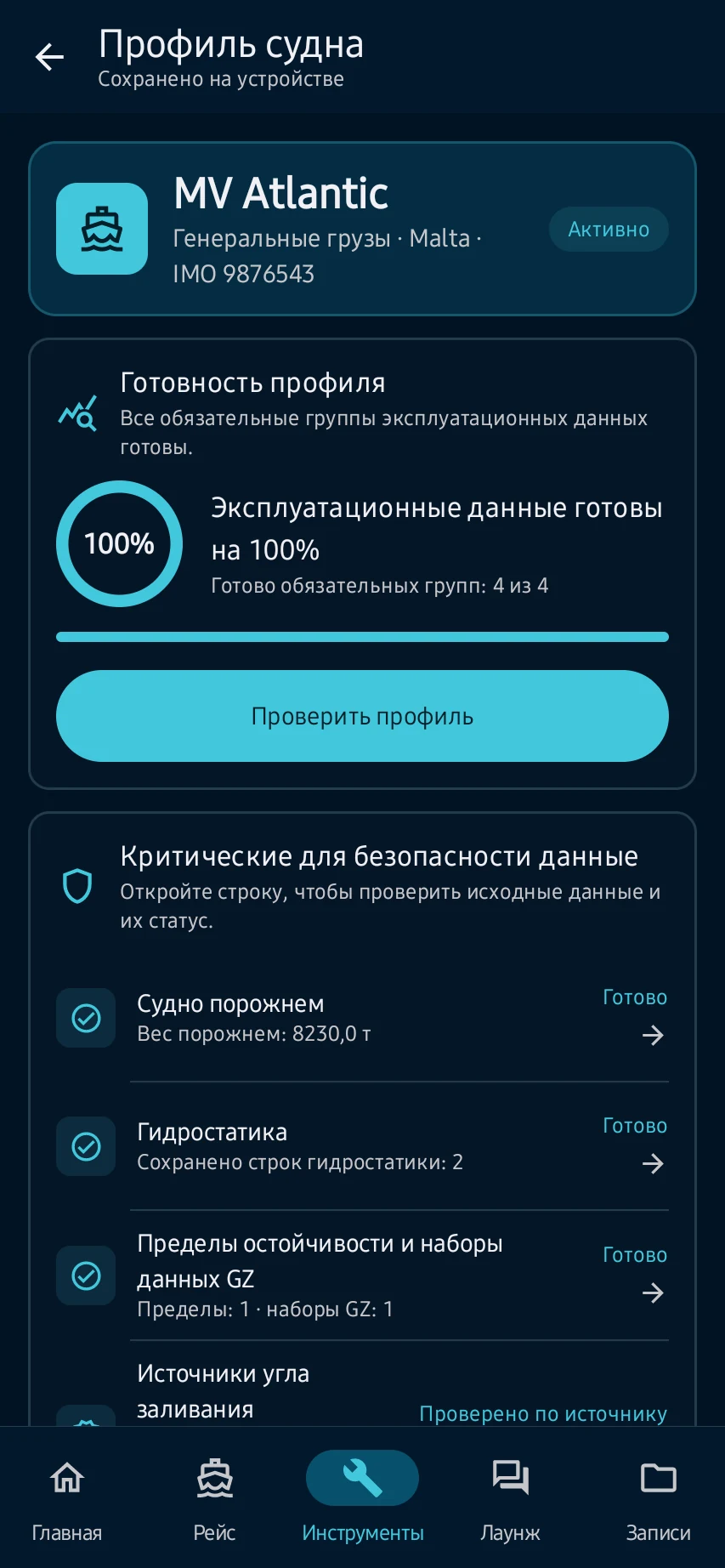
  2. Откройте Vessel Profile и подтвердите идентификацию, готовность и источники до работы в разделах, зависящих от судна.
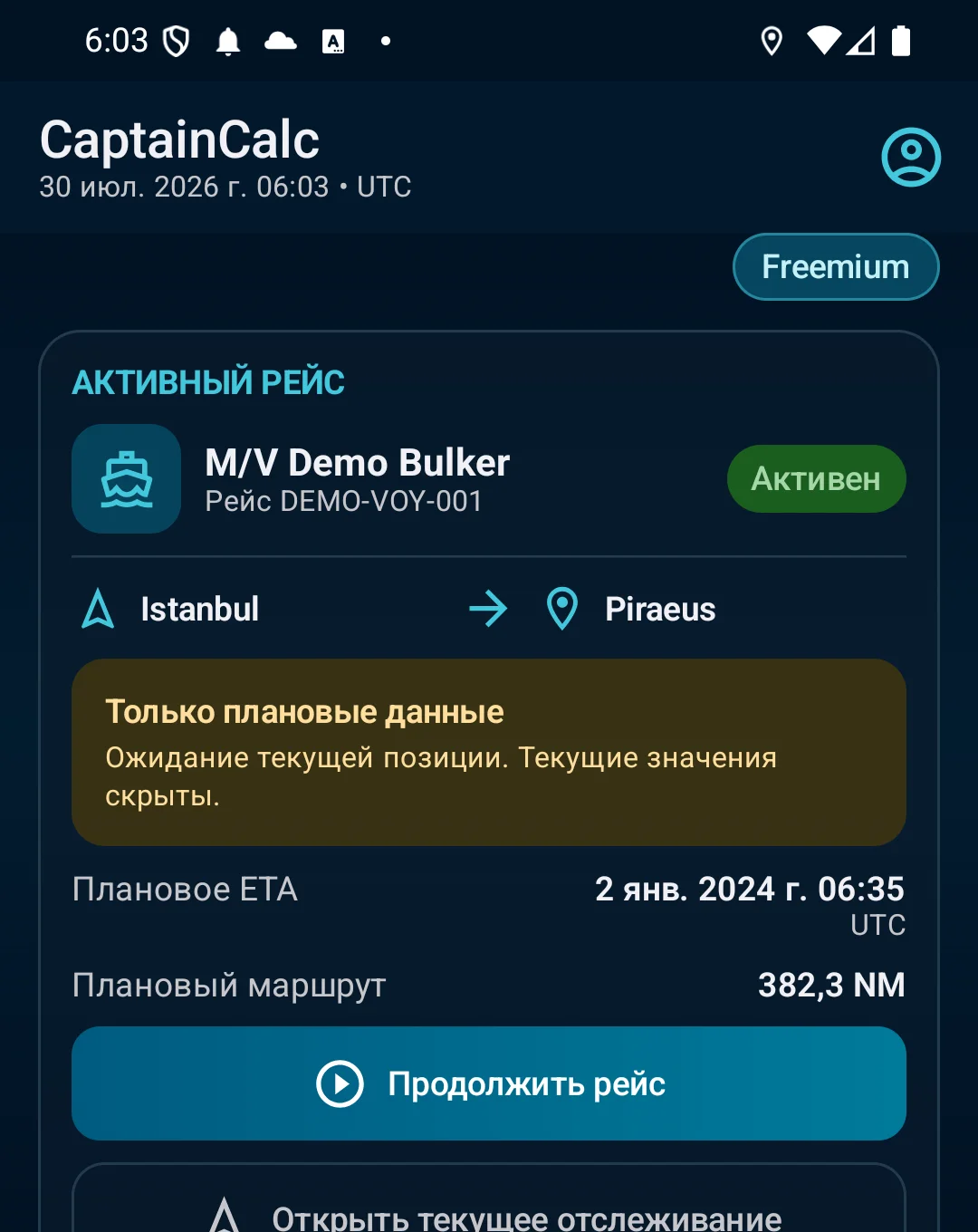
  3. Откройте карточку активного рейса и убедитесь, что маршрут, ETA и progress относятся к нужному судну и рейсу.
  4. Откройте Records из последних работ и проверьте временные метки и источники; устраните нехватку настройки, а не делайте вывод по сводке.

Выполнить шаги в приложении

Подробное руководство

Изучите операционный центр
03

Создайте профиль судна

Введите одобренные характеристики, гидростатику, данные остойчивости, танков и вместимости. Встроенный пример судна поможет познакомиться с приложением; перед реальной работой замените все примерные значения.

  1. Путь: Home → Vessel Profile → создайте профиль или загрузите полное встроенный пример судна.
  2. Введите идентификацию и главные размерения, затем только одобренные гидростатические, остойчивостные, танковые и вместимостные данные.
  3. профиль показывает готовность и источники, а поддерживаемые расчёты используют выбранное активное судно.
  4. До сохранения проверьте единицы, диапазоны, повторные осадки и источники; демо-данные не являются данными рабочего судна.

Выполнить шаги в приложении

Подробное руководство

Создайте профиль судна
04

Спланируйте и контролируйте рейс

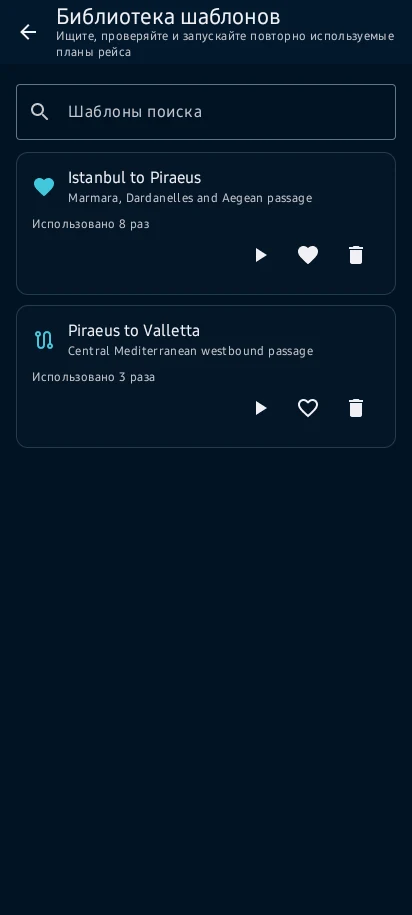
Создайте рейс/шаблон, добавьте порты и waypoint, проверьте расстояние и ETA, заранее установите подходящий офлайн-пакет карт.

  1. Путь: Voyage → New Voyage; выберите судно и используйте UTC последовательно.
  2. Для учебного примера задайте Istanbul → Piraeus, время отхода, скорость и проверенные waypoints.
  3. маршрут, дистанция, ETA, каждая нога и активный progress отображаются в одном контексте.
  4. Устраните предупреждения, затем сохраните рейс и проверьте предложенный GPX/KML/CSV/PDF.

Выполнить шаги в приложении

Подробное руководство

Спланируйте и контролируйте рейс
05

Выполните быстрый расчёт мостика

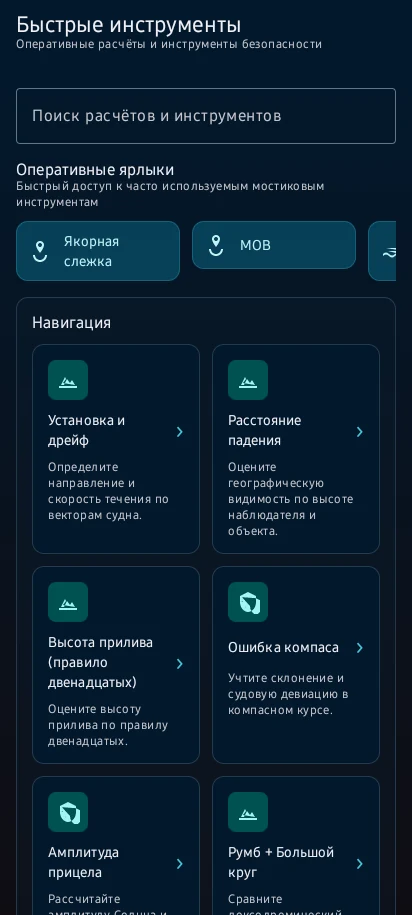
Создайте наблюдение с UTC, DR, телом и секстантом; примените поправки, получите LOP/fix и сохраните важные результаты.

  1. Путь: Tools → Quick Calculations → выберите расчёт по задаче; для учебного ETA введите 120 NM и 12 kn.
  2. Ожидаемый TTG до добавления времени отхода — 10 часов; проверьте единицы, метод и сообщения на экране.
  3. экран показывает текущий расчёт и его входные данные, не изменяя записи судна без явного сохранения.
  4. Исправьте неполные данные; сохраняйте или копируйте результат только через доступное действие экрана.

Выполнить шаги в приложении

Подробное руководство

Выполните быстрый расчёт мостика
06

Работайте с приливами, течениями и UKC

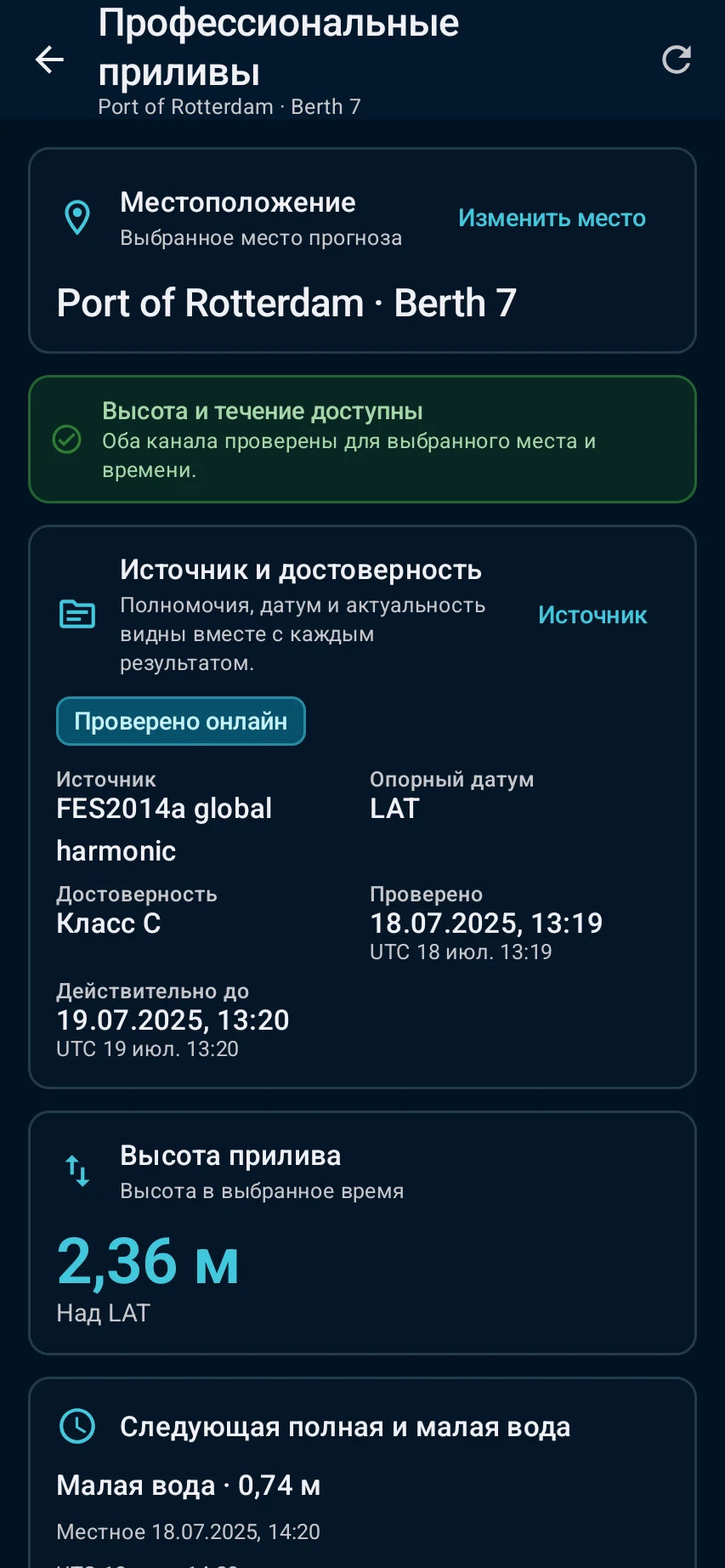
Выберите станцию или координаты, проверьте источник, datum, уровень уверенности и срок. Для UKC задайте осадку, squat и запас; сохраните результат вместе со сведениями об источнике.

  1. Путь: Tides & UKC → выберите станцию/координаты и подтвердите наличие источника или офлайн-пакета.
  2. Проверьте provider, datum, время, срок и confidence; для демо-UKC используйте отмеченные учебные draft, squat по STW и запасы.
  3. tide/current и net UKC остаются связанными с источником, допущениями и выбранным временем.
  4. До сохранения устраните expired/unverified или отсутствующий источник и сверьтесь с одобренными данными судна, порта и компании.

Выполнить шаги в приложении

Подробное руководство

Работайте с приливами, течениями и UKC
07

Проверьте остойчивость от плана загрузки до результата

Выберите судно/условие, введите измерения, устраните предупреждения, сравните с одобренными критериями и сохраните запись.

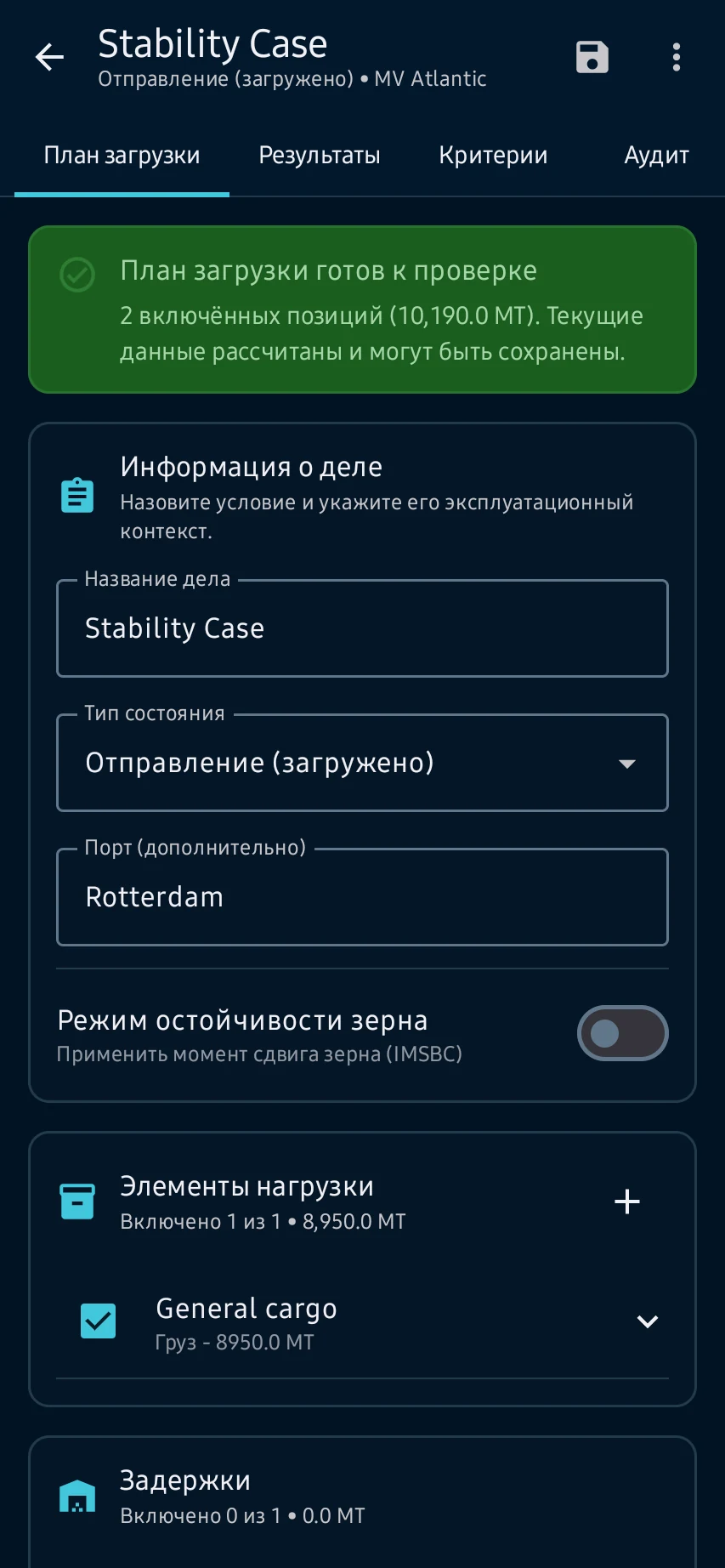
  1. План загрузки: откройте Stability, выберите активное судно и случай, затем проверьте массы, центры, танки, гидростатический источник и сообщения готовности.
  2. Результаты: рассчитайте состояние и проверьте водоизмещение, KG, исправленный GM, кривую GZ, допущения, влияющие факторы и эксплуатационные предупреждения.
  3. Критерии: сопоставьте исправленный GM, площади GZ, диапазон и данные о точках заливания с применимым одобренным набором критериев и его источником.
  4. Итоговая проверка: подтвердите введённые значения и их источники, временные метки и детали расчёта; устраните неполные или неудовлетворительные состояния до сохранения или экспорта.

Выполнить шаги в приложении

Подробное руководство

Проверьте остойчивость от плана загрузки до результата
08

Выполните драфт-сюрвей в четыре этапа

Выберите судно/условие, введите измерения, устраните предупреждения, сравните с одобренными критериями и сохраните запись.

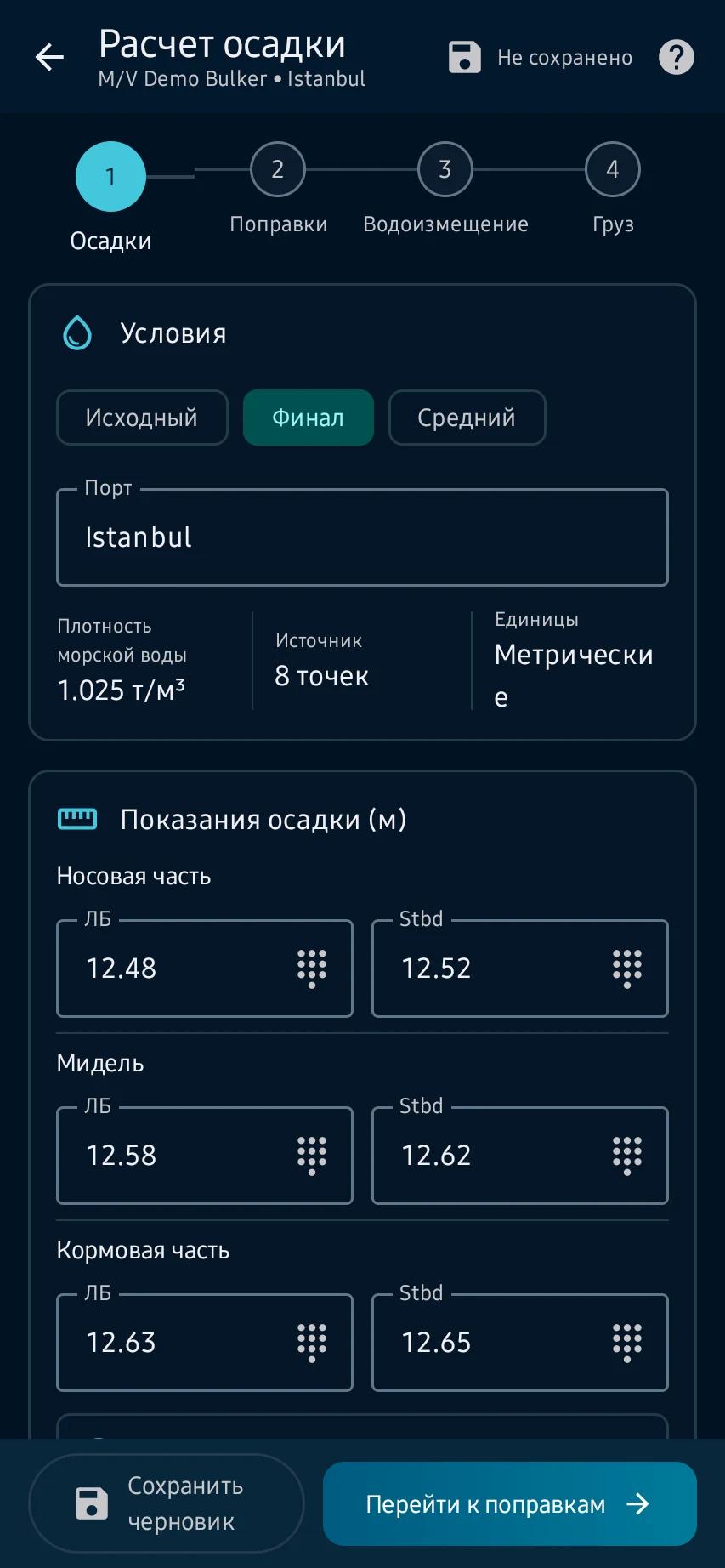
  1. Осадки: откройте Stability → Draft Survey, выберите судно и тип съёмки, затем укажите порт и все шесть значений осадки в носу, на миделе и в корме.
  2. Поправки: проверьте среднюю осадку и поправку на дифферент, введите плотность портовой воды и только подтверждённые вычитаемые массы.
  3. Водоизмещение: после проверки изучите исправленную среднюю осадку, дифферент, поправку на плотность, гидростатическую интерполяцию и расчётное водоизмещение.
  4. Груз: сопоставьте водоизмещение с порожним судном, вычитаемыми массами и предыдущей съёмкой; устраните предупреждения, проверьте источники и сохраните или экспортируйте.

Выполнить шаги в приложении

Подробное руководство

Выполните драфт-сюрвей в четыре этапа
09

Работайте с грузом, трюмами и танками

Выберите судно/условие, введите измерения, устраните предупреждения, сравните с одобренными критериями и сохраните запись.

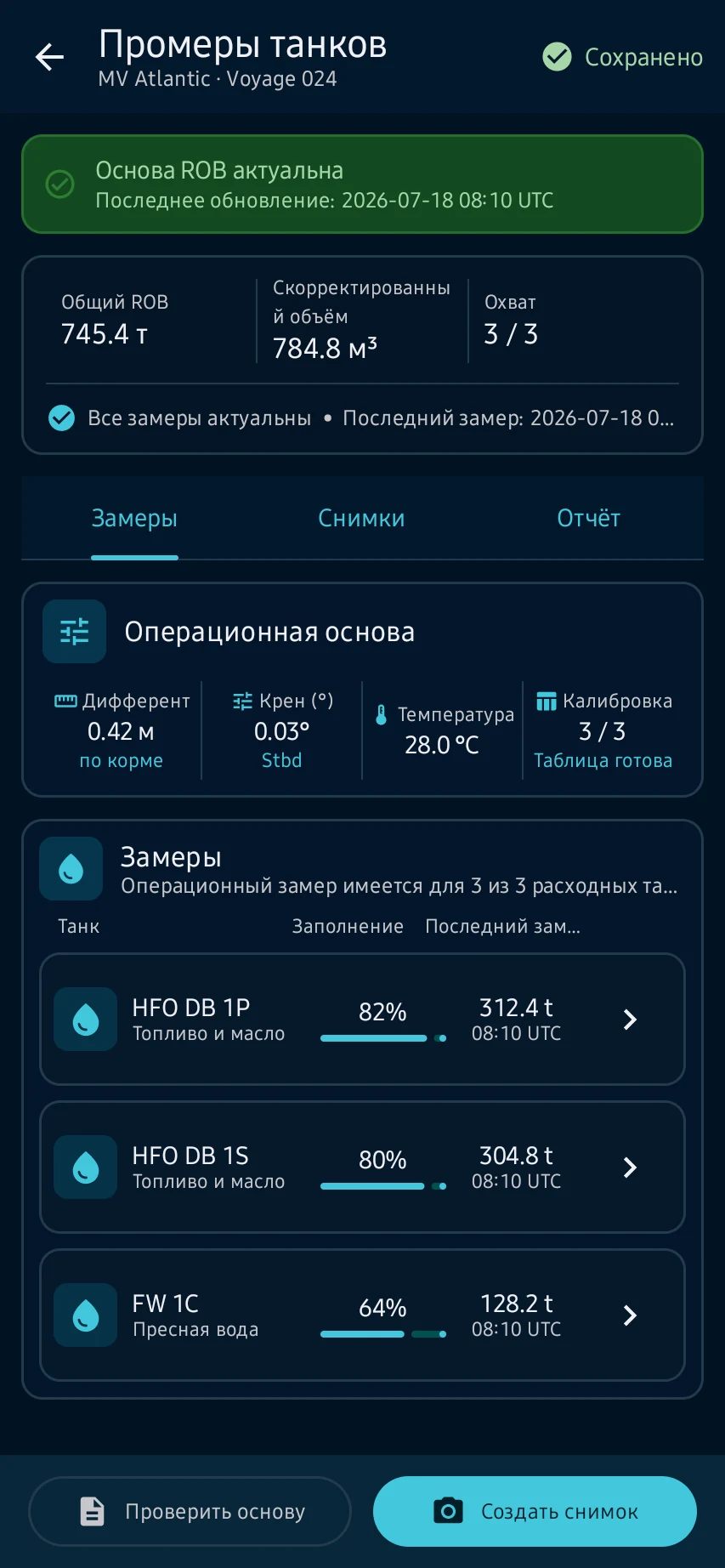
  1. Путь: Cargo или Tanks → выберите активное судно, condition, hold или tank.
  2. Введите веса/центры груза либо sounding/ullage, плотность и температуру по одобренным capacity/calibration данным; примерные значения пометьте пример.
  3. inventory, soundings, calibration и corrections остаются связанными с выбранными tank records.
  4. Проверьте totals и FSM, устраните предупреждения и повторно оцените полный condition в одобренной системе до сохранения.

Выполнить шаги в приложении

Подробное руководство

Работайте с грузом, трюмами и танками
10

Подготовьте работу GMDSS

Заполните DSC-лист, проверки готовности и разрешённую запись. Передавайте только сертифицированным оборудованием по утверждённым процедурам.

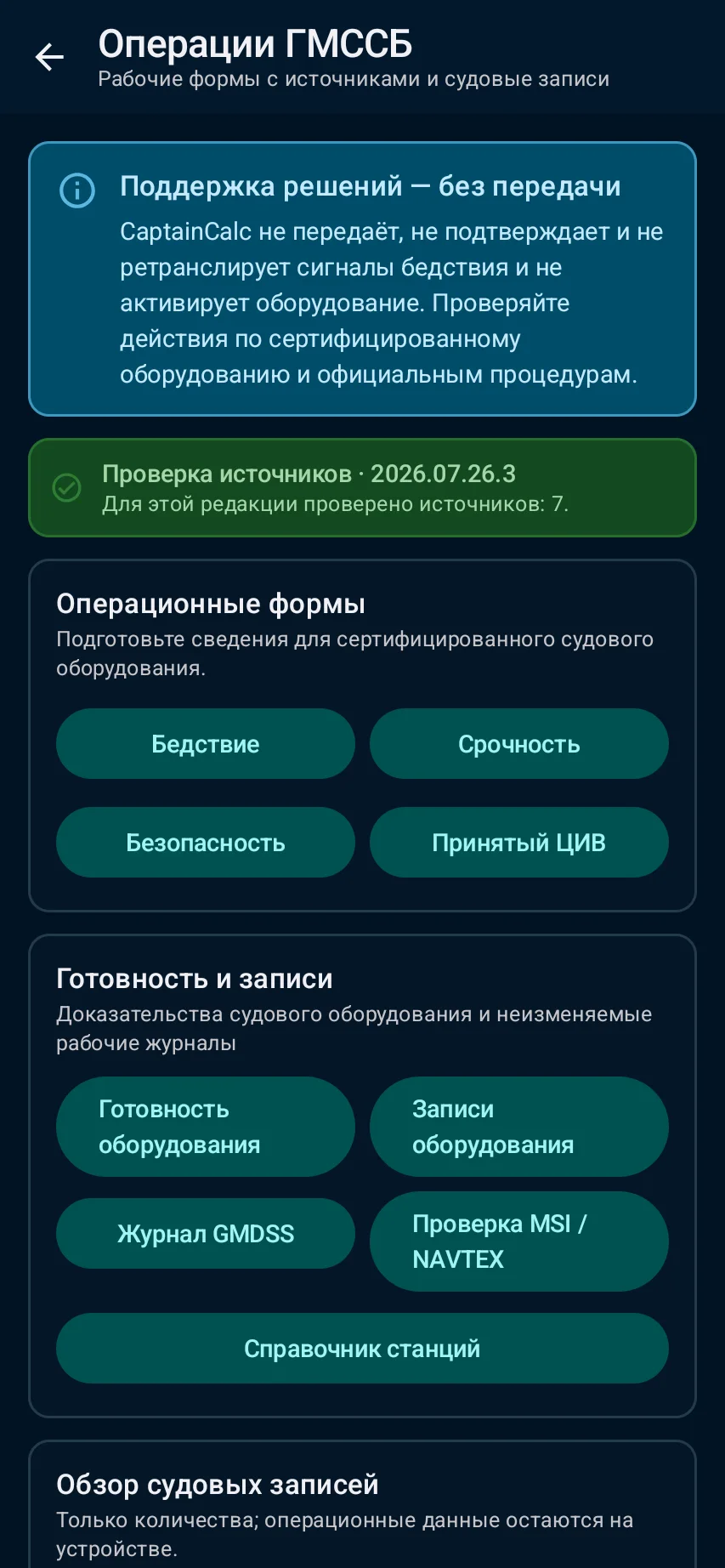
  1. Путь: GMDSS → выберите DSC worksheet, readiness, radio log, station или MSI/NAVTEX по задаче.
  2. Для обучения используйте примерные nature, sea area, UTC и position; проверьте readiness и версию источника станции.
  3. приложение готовит worksheet или разрешённую запись и показывает пропуски; оно не передаёт сигнал и не управляет радио.
  4. Устраните неполные или устаревшие источники, сохраняйте только разрешённую запись, а передачу выполняйте сертифицированным оборудованием по одобренной процедуре.

Выполнить шаги в приложении

Подробное руководство

Подготовьте работу GMDSS
11

Запишите и обработайте небесные наблюдения

Создайте наблюдение с UTC, DR, телом и секстантом; примените поправки, получите LOP/fix и сохраните важные результаты.

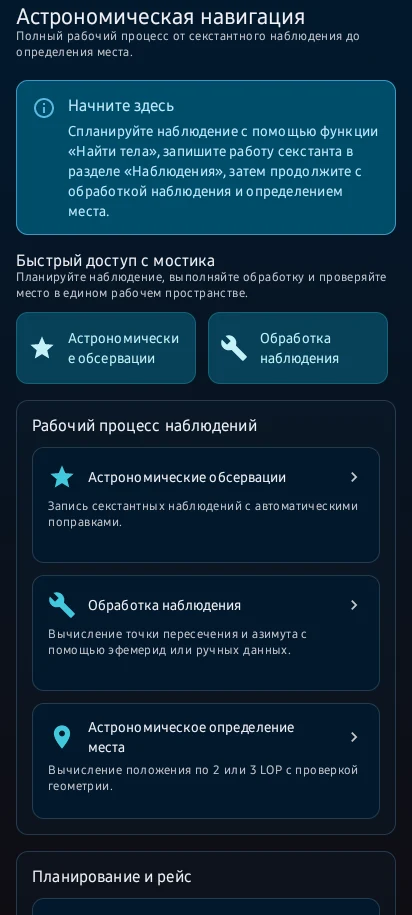
  1. Путь: Celestial → New Observation; подготовьте UTC, DR position, body и актуальные sextant/environment inputs.
  2. Введите sextant altitude, index correction, height of eye, pressure и temperature в явно отмеченном учебном sight.
  3. Ho, Hc, intercept, Zn и LOP показаны вместе; совместимые наблюдения можно объединить в position fix.
  4. Устраните предупреждения времени, body и ephemeris до сохранения и сверяйтесь с текущим официальным Nautical Almanac.

Выполнить шаги в приложении

Подробное руководство

Запишите и обработайте небесные наблюдения
12

Используйте инструменты безопасности и справочники

Откройте Safety & Reference, выберите нужный раздел, проверьте источник и ограничения и сверьтесь с актуальной официальной публикацией.

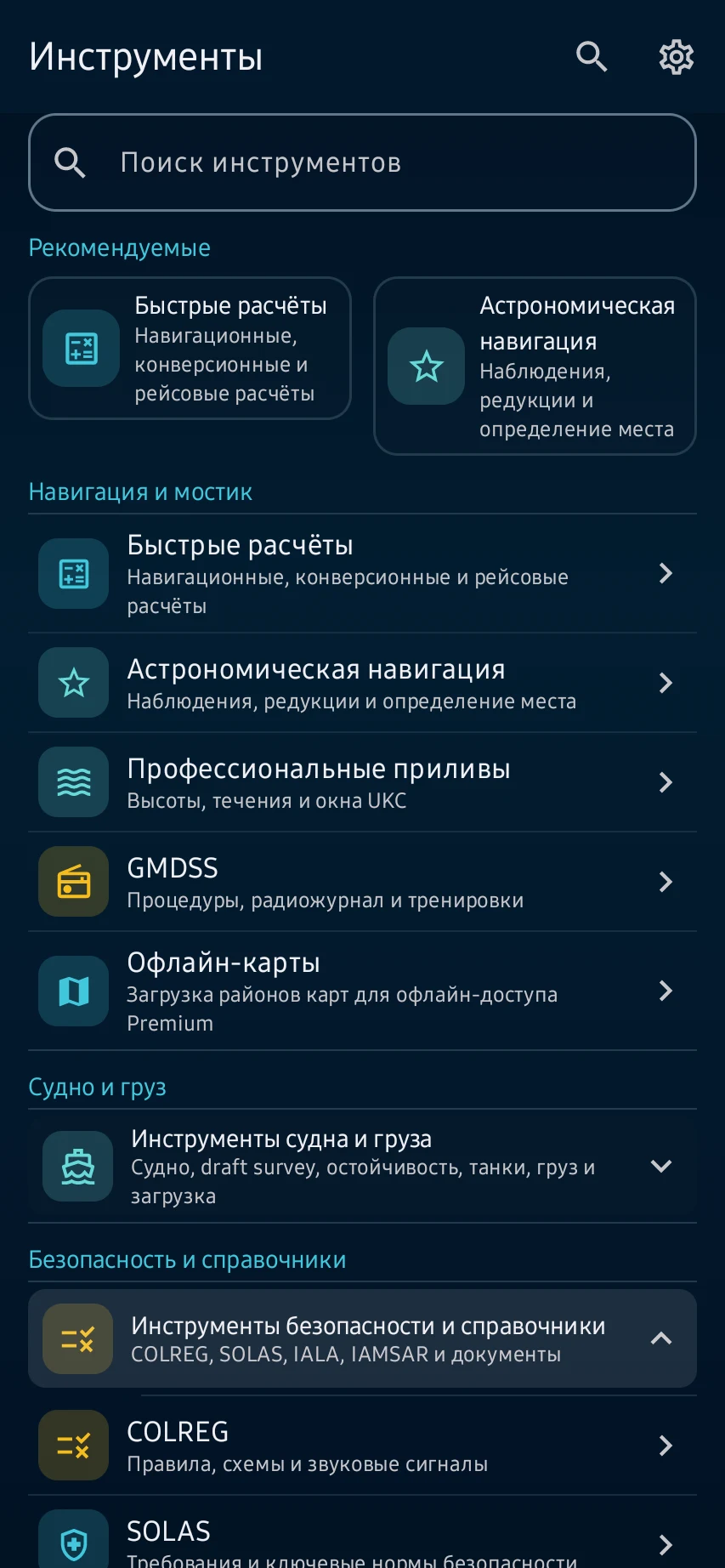
  1. Путь: Tools → Safety & Reference Tools; выберите COLREG, SOLAS, IALA, IAMSAR или Documents по требуемой теме.
  2. Найдите и откройте правило, схему, сигнал или checklist; проверьте семейство контента, контекст редакции, источник и показанные ограничения.
  3. Закладки, схемы и симулятор звуковых сигналов предназначены чтобы познакомиться с приложением и повторения; приложение не заменяет актуальную официальную публикацию.
  4. До эксплуатационного решения сверьтесь с применимой действующей конвенцией, требованиями флага/порта и одобренными судовыми публикациями.

Выполнить шаги в приложении

Подробное руководство

Используйте инструменты безопасности и справочники
13

Проверьте записи и экспортируйте

Откройте Records, просмотрите историю и проверьте экспортированный файл перед использованием в другой системе.

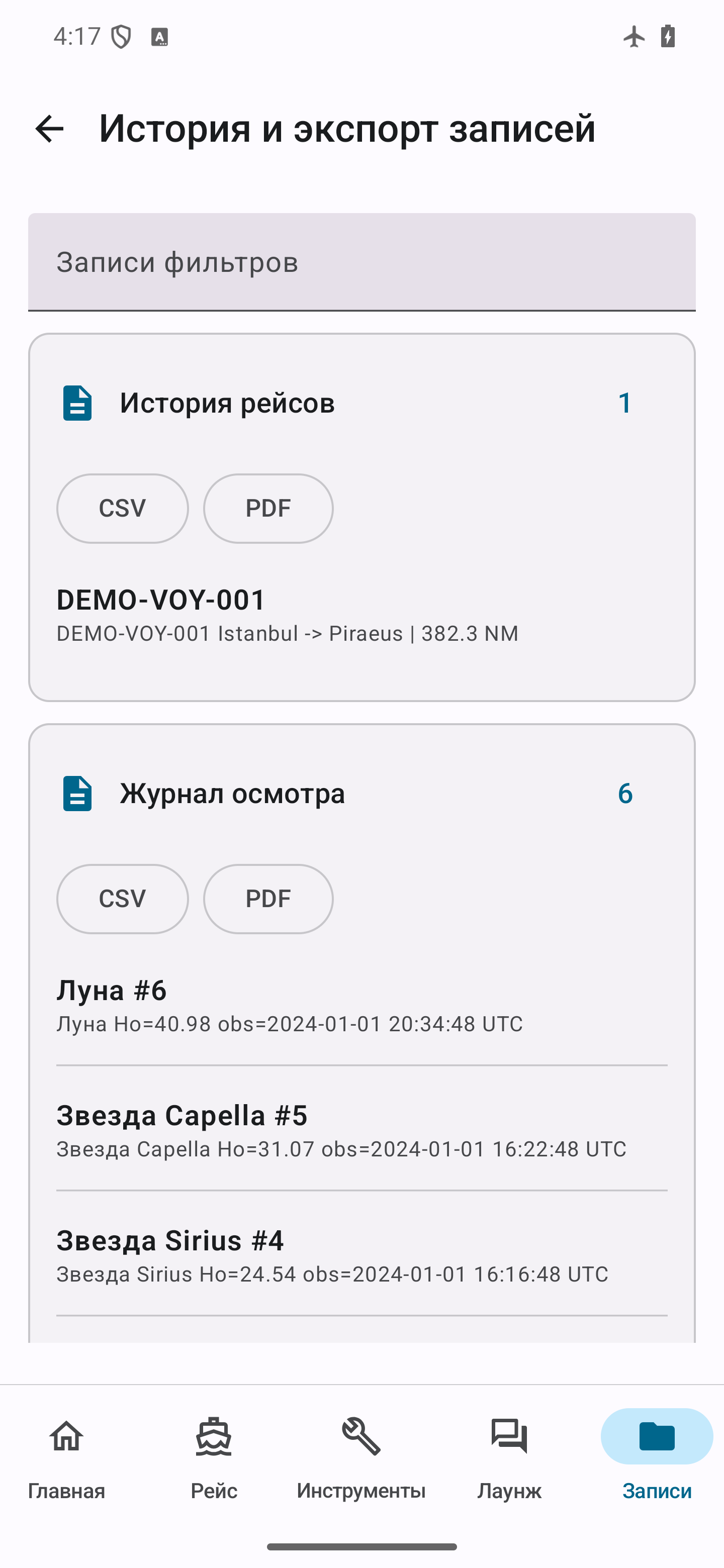
  1. Откройте раздел «Записи» для активного судна и выберите «История и экспорт». Здесь собрана история остойчивости, драфт-сюрвеев, танков и грузовых операций.
  2. В заполненном обзоре просмотрите рейсы, астрономические наблюдения и сеансы определения места; при необходимости используйте фильтр по судну, дате или типу записи.
  3. В разделе остойчивости и треков перед сравнением или экспортом проверьте название случая, статус, сведения об источнике и временные метки.
  4. В разделе драфт-сюрвеев проверьте тип сюрвея, порт и время; экспортируйте только нужную запись и откройте полученный файл.

Выполнить шаги в приложении

Подробное руководство

Проверьте записи и экспортируйте
14

Используйте Captain's Lounge ответственно

Модерируемое текстовое пространство с правилами, жалобами и блокировкой.

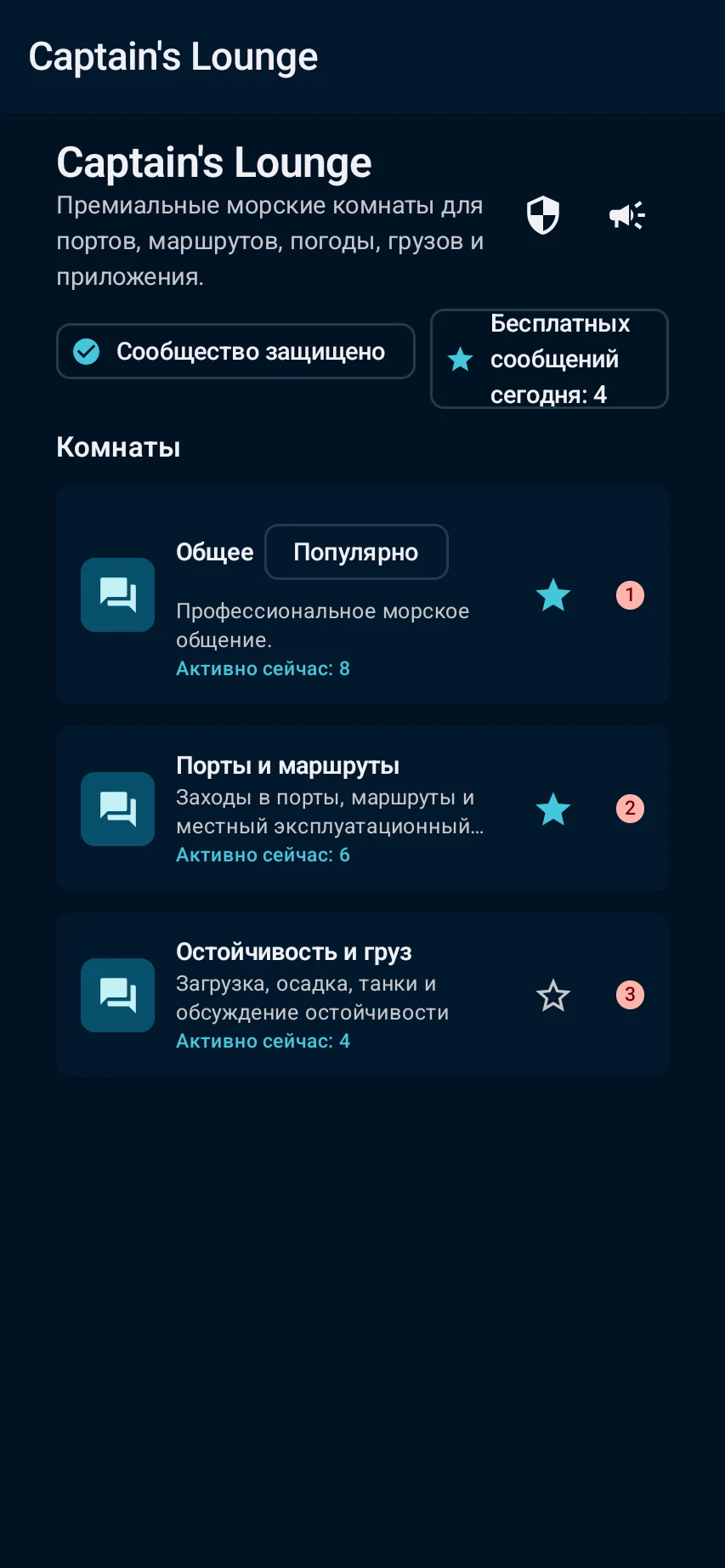
  1. Откройте Captain's Lounge, проверьте назначение публичных комнат, непрочитанные сообщения, защиту сообщества и дневной лимит, затем выберите нужную комнату.
  2. Перед публикацией прочитайте предупреждение комнаты; не передавайте личные, договорные или критичные для безопасности данные. Используйте report/block против нарушений, а для решений — официальные каналы компании, класса, порта и мостика.

Выполнить шаги в приложении

Подробное руководство

Используйте Captain's Lounge ответственно
15

Подготовьтесь к слабой связи

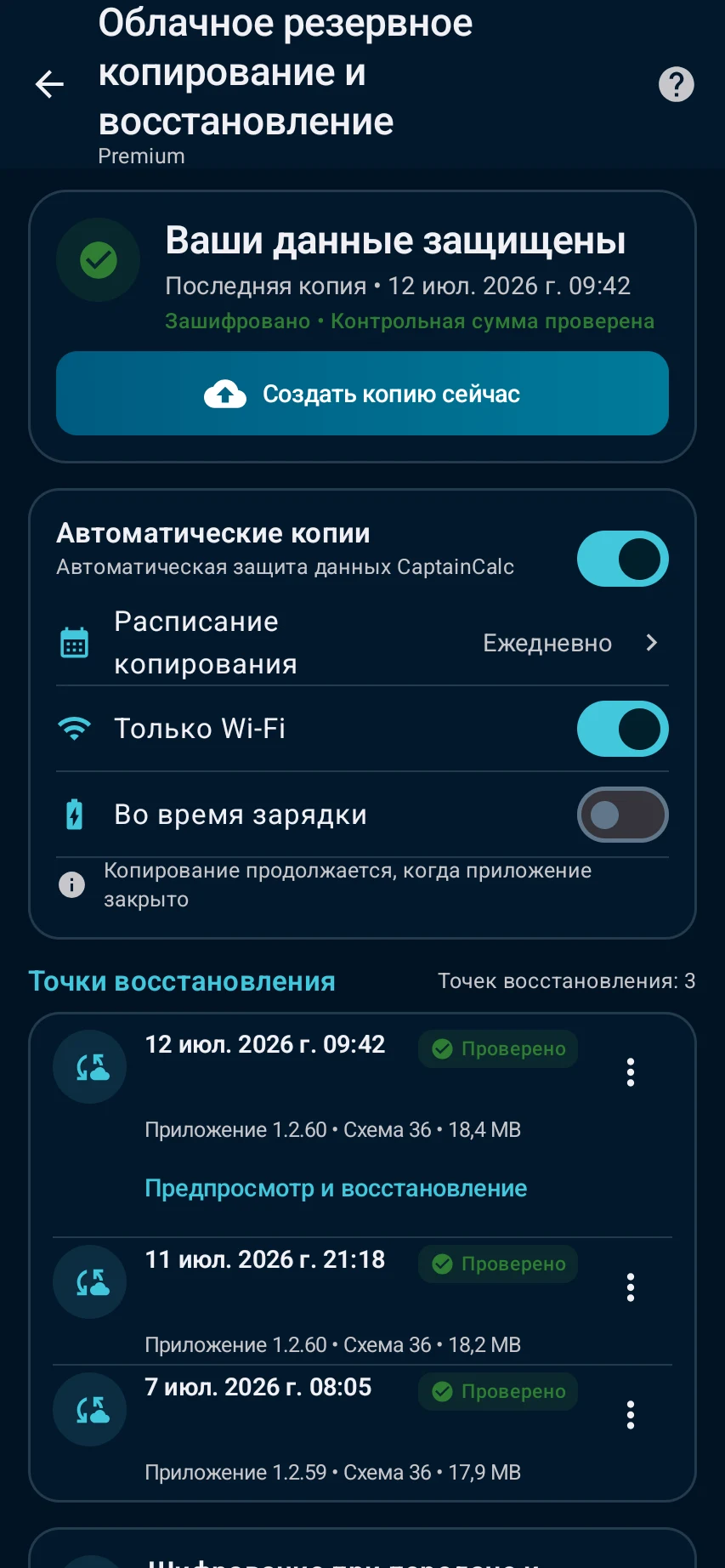
До 10 зашифрованных snapshots, восстановление того же аккаунта и 30 дней после Premium. Не live sync.

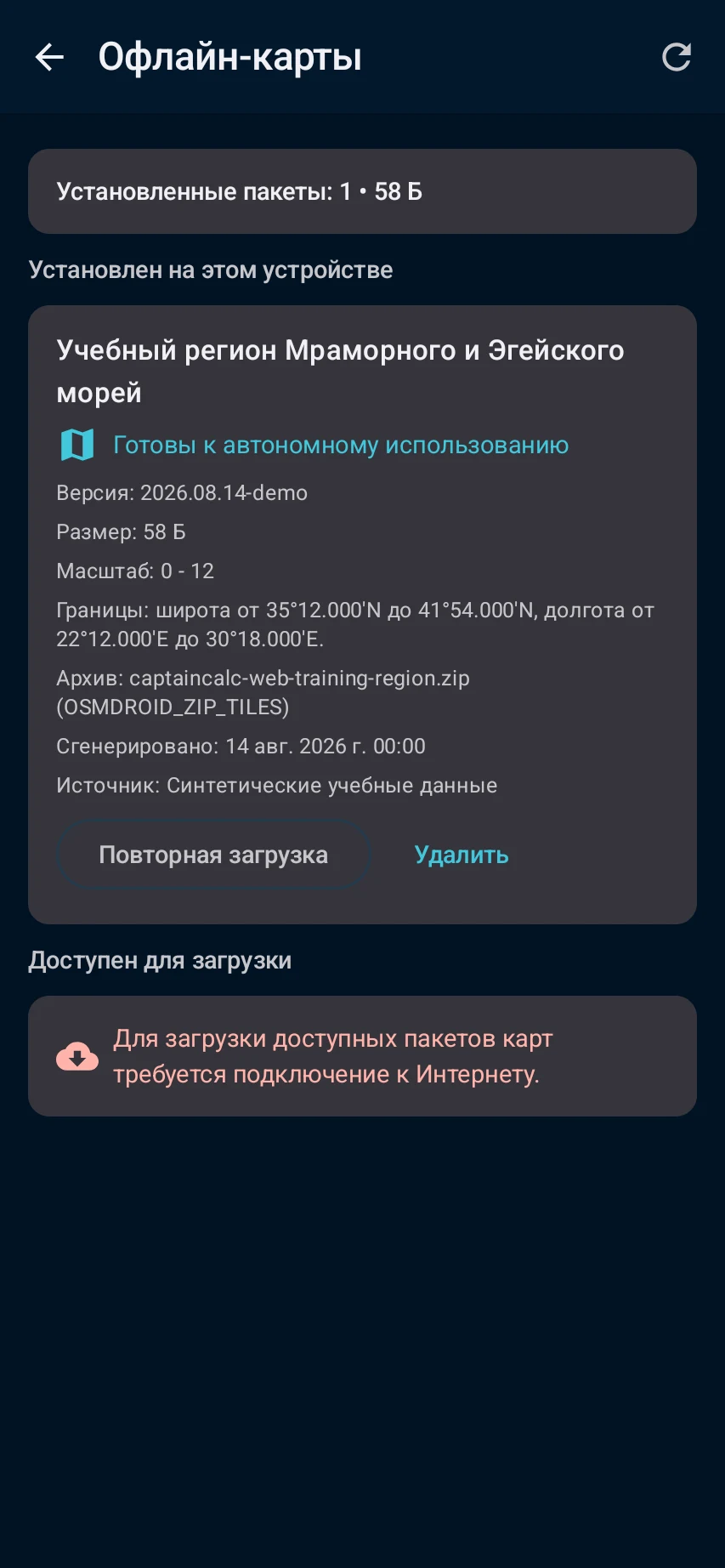
  1. Путь: при надёжном соединении откройте Settings → Offline Data или Offline Maps.
  2. Выберите нужный поддерживаемый region/pack, скачайте и проверьте версию приложения, validity и проверки доступа status.
  3. установленный контент отмечен готовым, а рабочий раздел распознаёт локальный источник без сети.
  4. До отхода протестируйте процесс; офлайн-доступ зависит от функции и пакета, а отсутствующий или expired источник не считается текущим.

Выполнить шаги в приложении

Подробное руководство

Подготовьтесь к слабой связи
16

Управляйте конфиденциальностью, рекламой и Premium

GDPR-диалог показывается только в требуемых регионах; вне их персонализированная реклама включена по умолчанию. Premium backup не является live sync.

  1. Откройте Settings → Privacy и проверьте рекламный выбор, диагностику/аналитику, Terms и Privacy Policy для вашего региона; правила consent различаются, и non-personalized ads могут сохраняться.
  2. Различайте Cloud Backup и локальную копию: Premium cloud backup создаёт encrypted snapshots того же аккаунта, не является live sync, поддерживает до 10 точек и должен показать актуальный успешный статус.

Это описание поведения продукта, а не юридическая консультация. Актуальная политика приведена на странице конфиденциальности. Открыть политику

Выполнить шаги в приложении

Подробное руководство

Управляйте конфиденциальностью, рекламой и Premium
17

Безопасно решите частые проблемы в работе

При отсутствии проверки источника, доступа, координат или данных судна действие блокируется. Восстановите условия и повторите; не используйте устаревшее значение.

  1. Оставьте экран, на котором вы остановились открытым и прочитайте точное сообщение сообщение приложения, source, permission, vessel data или доступ.
  2. Откройте указанное требование, восстановите сеть только для проверки, исправьте input/permission и вернитесь в тот же процесс.
  3. недостающее условие снимается, а результат показывает актуальные timestamp, source и assumptions вместо устаревшего fallback.
  4. Не обходите недостающее условие и не переносите неполное значение; если проблема остаётся, передайте службу поддержки только несекретный текст ошибки и версию приложения.

Выполнить шаги в приложении

Подробное руководство

Безопасно решите частые проблемы в работе

Приложение не заменяет одобренные документы, loading computer, ECDIS, официальные публикации, процедуры и решение капитана.

Установить CaptainCalc из Google Play

Freemium предоставляет основные онлайн-инструменты с рекламой. Premium убирает рекламу, повышает лимиты и открывает полный профессиональный офлайн-набор.

Скачать в Google Play