CAPTAINCALC NASIL KULLANILIR?

CaptainCalc Nasıl Kullanılır?

Kurulumla başlayın, görevinizin ekranlarını izleyin ve sonucu inceleyip kaydedebileceğiniz ya da dışa aktarabileceğiniz noktaya ulaşın. Araçlar erişim düzeyinize, gemi kurulumuna ve kurulu verilere göre değişir.

01

Kurun ve ilk açılışı tamamlayın

Ana ekrandan profili açın ve onaylı gemi, hidrostatik, stabilite, tank ve kapasite verilerini girin. Uygulamayı örnek gemiyle keşfedebilir, gerçek çalışmadan önce bütün örnek değerleri kendi gemi verilerinizle değiştirebilirsiniz.

  1. Ayarlar’ı açıp uygulamada gösterilen çalışma dilini ve birimleri seçin; gemi verisi girmeden önce arayüzün değiştiğini doğrulayın.
  2. Bölgeniz ve erişiminiz için Gizlilik, reklam, çevrimdışı kullanım ve yedekleme kontrollerini inceleyin; karar desteği ve veri sınırı bildirimlerini okuyun.
  3. Gemi Profili’ni açıp uygulamayı tanımak için açıkça tanımlanmış uygulamadaki örnek gemiyi yükleyin; örnek değerleri operasyon kararına taşımayın.
  4. Ana Sayfa’ya dönüp seçili gemiyi, kullanılabilir çalışma alanlarını ve erişim/veri gereksinimlerini doğrulayın; göreve başlamadan önce engelleri çözün.

Uygulamadaki adımları izleyin

Ayrıntılı kılavuzu okuyun

Kurun ve ilk açılışı tamamlayın
02

Kontrol merkezini tanıyın

Birbirinden kopuk hesap makineleri değil. CaptainCalc gemi, sefer, kaynak ve kayıt bağlamını girdiden dışa aktarıma kadar görünür tutar.

  1. Bir gemi seçtikten sonra Ana Sayfa’yı açıp operasyon özetini inceleyin; Ana Sayfa kartı yeni hesap sonucu değil, görev ve bağlam girişidir.
  2. Gemi Profili kartını açıp gemiye bağlı çalışma alanlarından önce kimlik, hazırlık ve kaynak destekli kurulumu doğrulayın.
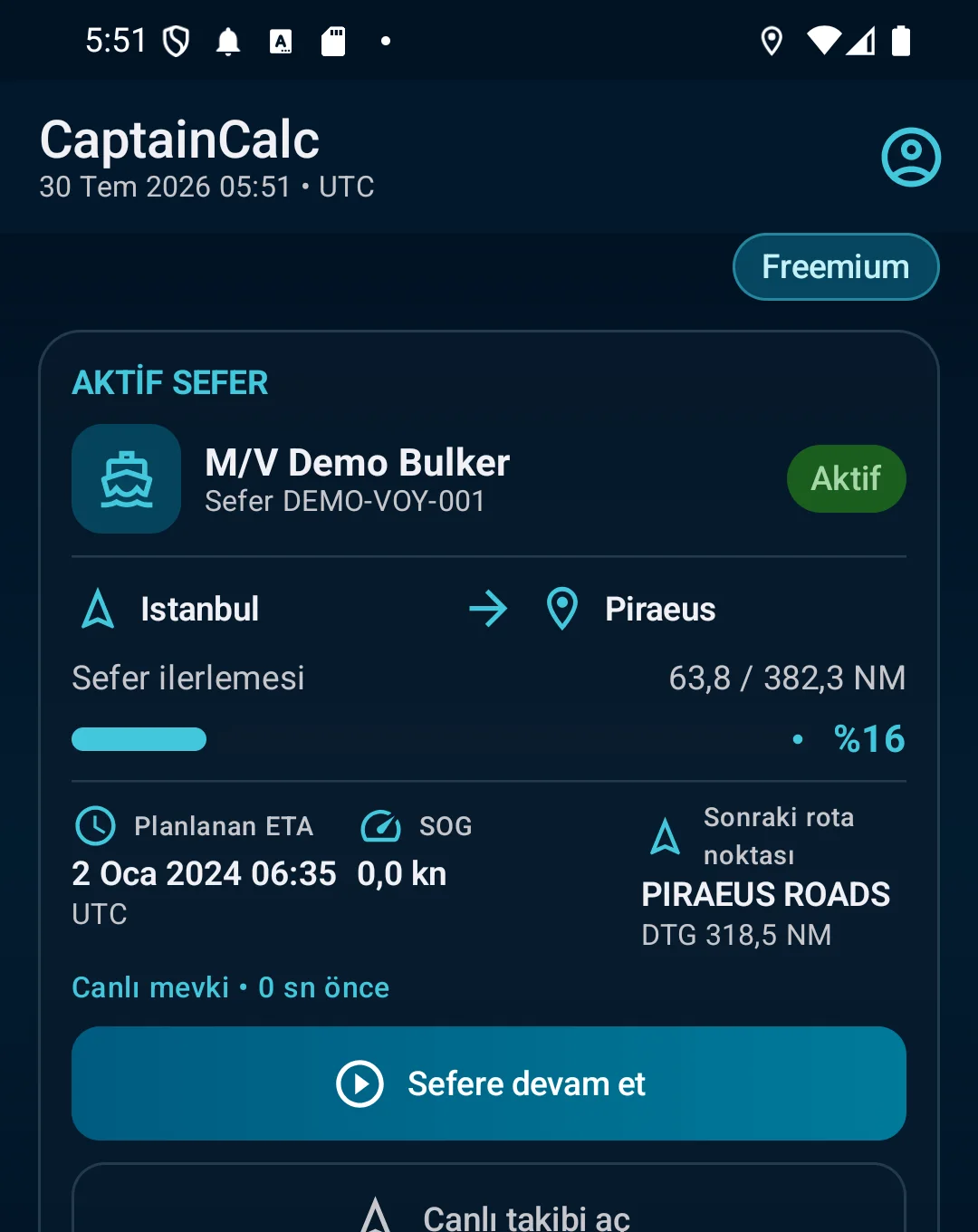
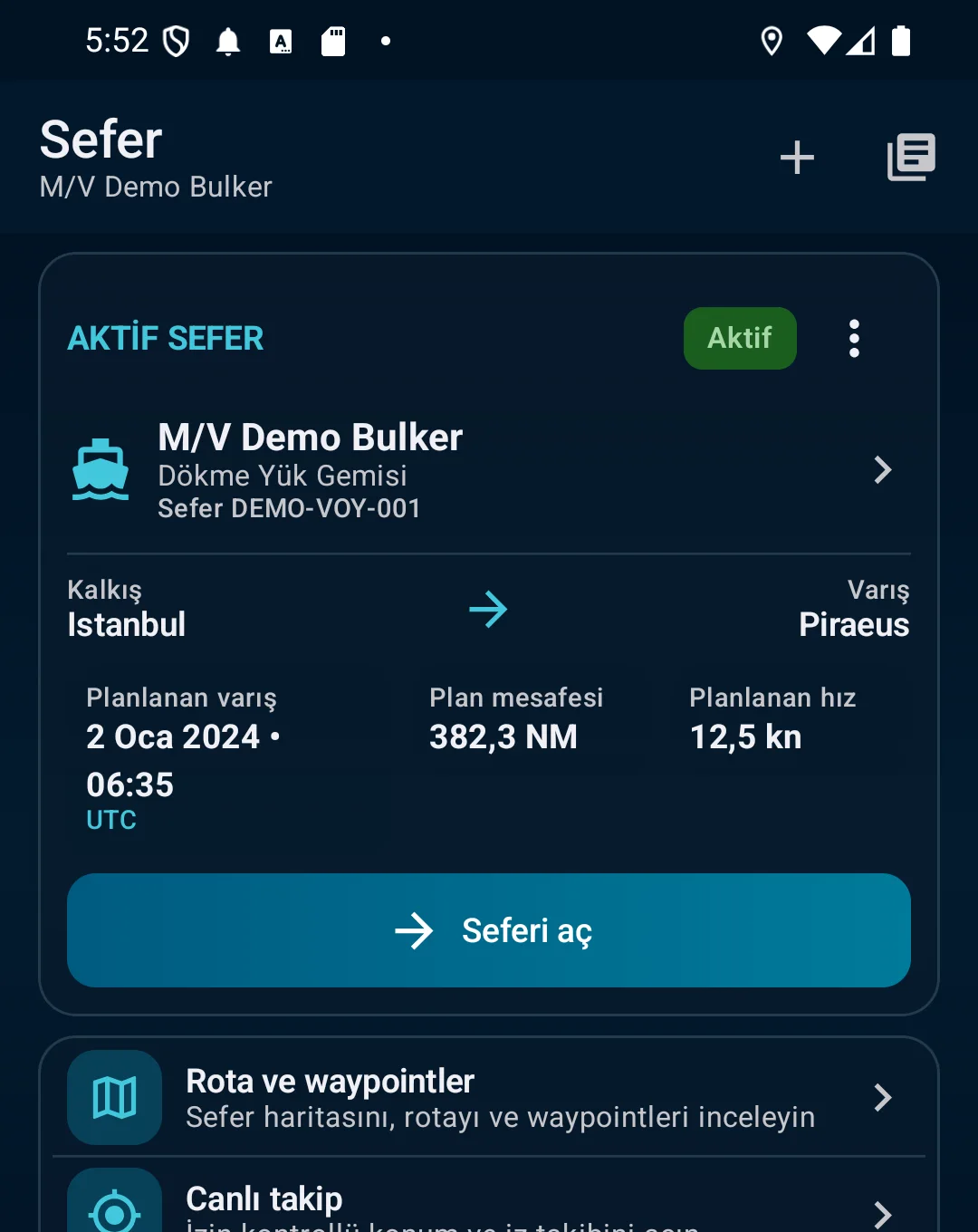
  3. Aktif sefer kartını açıp rota, ETA ve ilerlemenin amaçlanan gemi ve sefere ait olduğunu kontrol edin.
  4. Son çalışmalar alanından Kayıtlar’ı açıp zaman damgası ile kaynak ayrıntılarını doğrulayın; eksik kurulumu çözmeden özet karttan sonuç çıkarmayın.

Uygulamadaki adımları izleyin

Ayrıntılı kılavuzu okuyun

Kontrol merkezini tanıyın
03

Gemi profilini oluşturun

Ana ekrandan profili açın ve onaylı gemi, hidrostatik, stabilite, tank ve kapasite verilerini girin. Uygulamayı örnek gemiyle keşfedebilir, gerçek çalışmadan önce bütün örnek değerleri kendi gemi verilerinizle değiştirebilirsiniz.

  1. Ana Sayfa → Gemi Profili → profil oluşturun veya uygulamayı tanımak için uygulamadaki örnek gemiyi yükleyin.
  2. Kimlik ve ana boyutları girin; yalnız iş akışlarınızın gerektirdiği onaylı hidrostatik, stabilite, tank, ambar kapasitesi ve sapma verisini ekleyin.
  3. profil tamamlanma ve kaynak ayrıntılarını gösterir; desteklenen hesaplayıcılar profili aktif gemi olarak seçebilir.
  4. Kaydetmeden önce eksik birim, tekrarlı draft ve aralık uyarılarını çözün. Demo veya doğrulanmamış değerler operasyonel gemi verisi değildir.

Uygulamadaki adımları izleyin

Ayrıntılı kılavuzu okuyun

Gemi profilini oluşturun
04

Sefer planlayın ve izleyin

Sefer veya şablon oluşturun; kalkış, varış ve waypoint ekleyin; mesafe/ETA'yı inceleyin ve güvenilir bağlantıyı terk etmeden uygun çevrimdışı harita paketini hazırlayın.

  1. Sefer → Yeni Sefer; aktif gemiyi seçin ve planda UTC kullanımını tutarlı tutun.
  2. Örnek çalışma için kalkışa İstanbul, varışa Pire, planlı kalkış zamanı, hız ve gözden geçirilmiş waypoint’ler girin.
  3. rota, mesafe, planlanan ETA ve ilerleme bağlamı birlikte görünür; her bacağı ve harita kaynağı sınırını inceleyin.
  4. Rota uyarılarını çözmeden seferi kaydetmeyin. Yalnız sunulan GPX, KML, CSV veya PDF formatını dışa aktarın ve dosyayı inceleyin.

Uygulamadaki adımları izleyin

Ayrıntılı kılavuzu okuyun

Sefer planlayın ve izleyin
05

Hızlı köprüüstü hesabı yapın

UTC, DR mevkii, gök cismi ve sekstant girdileriyle gözlem oluşturun; düzeltmeleri uygulayıp LOP/fix üretin. Tekrarlı köprüüstü kontrolleri için hızlı hesaplayıcıları kullanın.

  1. Araçlar → Hızlı Hesaplamalar → köprüüstü görevine uygun hesaplayıcıyı seçin.
  2. ETA eğitim kontrolü için ekrandaki birimlerle 120 NM ve 12 kn girin; kalkış zamanı eklenmeden önce seyir süresi 10 saat olmalıdır.
  3. hesaplayıcı sonucu, yöntem bağlamını ve ekrandaki mesajları gösterir; siz kaydetmedikçe gemi kayıtlarını değiştirmez.
  4. Değeri kullanmadan önce eksik veya tutarsız birimleri düzeltin. Sonucu yalnız ekran bu işlemi sunuyorsa kaydedin veya kopyalayın.

Uygulamadaki adımları izleyin

Ayrıntılı kılavuzu okuyun

Hızlı köprüüstü hesabı yapın
06

Gelgit, akıntı ve UKC kullanın

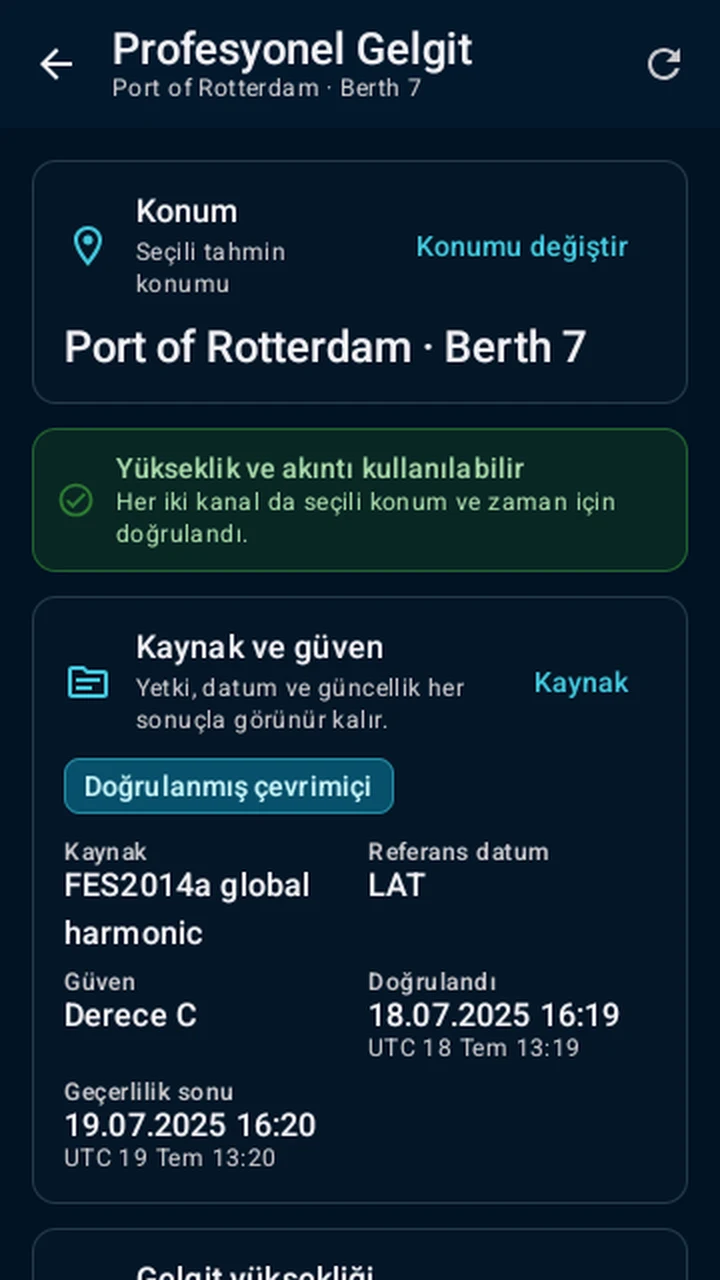
İstasyon veya koordinat seçin; kaynak, datum, güven ve geçerliliği kontrol edin. UKC için draft, squat ve emniyet paylarını girin; sonucu kaynak ayrıntılarıyla kaydedin.

  1. Gelgit ve UKC → istasyon veya koordinat seçin; gerekli kaynağın ya da çevrimdışı paketin hazır olduğunu doğrulayın.
  2. Sağlayıcı, datum, zaman temeli, geçerlilik ve güveni kontrol edin; örnek UKC hesabı için açıkça işaretli örnek draft, STW tabanlı squat ve emniyet payları girin.
  3. gelgit/akıntı ve net UKC; kaynak ayrıntıları, varsayımlar ve seçilen zamanla birlikte görünür kalır.
  4. Süresi dolmuş, doğrulanmamış veya eksik kaynak durumunu kayıttan önce çözün. Operasyon sınırlarını onaylı gemi, liman ve şirket verisiyle karşılaştırın.

Uygulamadaki adımları izleyin

Ayrıntılı kılavuzu okuyun

Gelgit, akıntı ve UKC kullanın
07

Stabilite koşulunu yük planından sonuca inceleyin

Aktif gemi ve koşulu seçin, ölçümleri dikkatle girin, işaretlenen eksikleri düzeltin, sonucu onaylı kriterlerle karşılaştırıp kaydedin. Gerçek çalışmadan önce bütün örnek değerleri değiştirin.

  1. Yük Planı: Stabilite’yi açıp aktif gemi ve koşulu seçin; girilmiş ağırlıkları, ağırlık merkezlerini, tankları, hidrostatik kaynağı ve hazırlık mesajlarını inceleyin.
  2. Sonuçlar: koşulu hesaplayın; deplasman, KG, düzeltilmiş GM, GZ eğrisi, varsayımlar, katkılar ve operasyon uyarılarını değerlendirin.
  3. Kriterler: düzeltilmiş GM, GZ alanları, aralık ve su alma açıklığı kanıtını geçerli onaylı kriter seti ve kaynağıyla karşılaştırın.
  4. Son inceleme: girilen değerleri ve kaynaklarını, zaman damgalarını ve hesap ayrıntılarını doğrulayın; eksik veya başarısız durumları çözmeden kaydetmeyin ya da raporu dışa aktarmayın.

Uygulamadaki adımları izleyin

Ayrıntılı kılavuzu okuyun

Stabilite koşulunu yük planından sonuca inceleyin
08

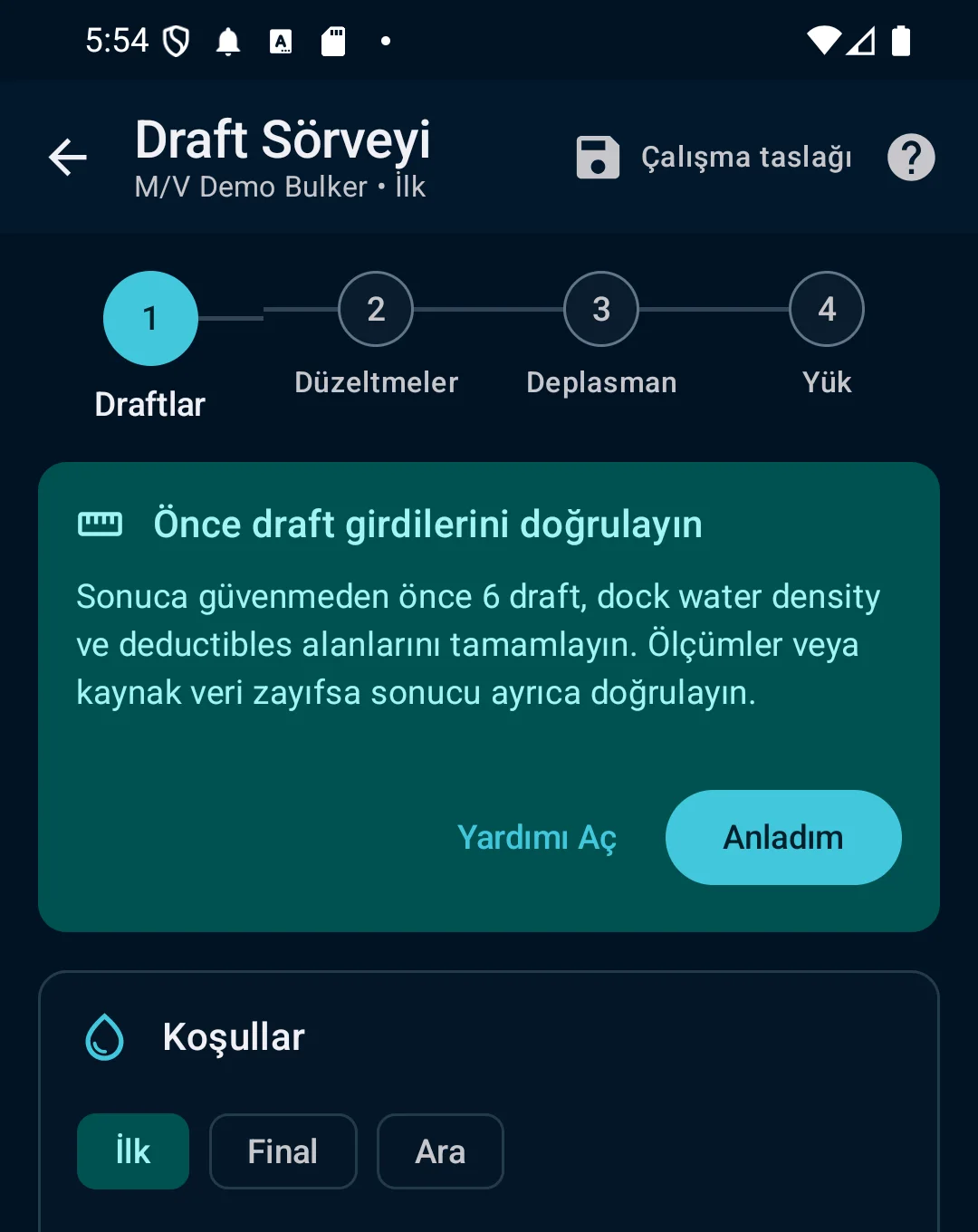
Draft sörveyini dört aşamada tamamlayın

Aktif gemi ve koşulu seçin, ölçümleri dikkatle girin, işaretlenen eksikleri düzeltin, sonucu onaylı kriterlerle karşılaştırıp kaydedin. Gerçek çalışmadan önce bütün örnek değerleri değiştirin.

  1. Draftlar: Stabilite → Draft Sörveyi yolunu açın; doğru gemi ve sörvey türünü seçip limanı ve baş, vasat, kıçtaki altı draftı girin.
  2. Düzeltmeler: ortalama draft ve trim düzeltmesini inceleyin; liman suyu yoğunluğunu ve yalnız kaynağı doğrulanmış geçerli düşülecek ağırlıkları girin.
  3. Deplasman: doğrulama sonrasında ilerleyin; düzeltilmiş ortalama draft, trim, yoğunluk düzeltmesi, hidrostatik interpolasyon ve hesaplanan deplasmanı inceleyin.
  4. Kargo: deplasmanı lightship, düşülecek ağırlıklar ve varsa önceki sörveyle karşılaştırın; uyarıları çözün, onaylı kaynakla doğrulayıp kaydedin veya dışa aktarın.

Uygulamadaki adımları izleyin

Ayrıntılı kılavuzu okuyun

Draft sörveyini dört aşamada tamamlayın
09

Kargo, ambar ve tanklarla çalışın

Aktif gemi ve koşulu seçin, ölçümleri dikkatle girin, işaretlenen eksikleri düzeltin, sonucu onaylı kriterlerle karşılaştırıp kaydedin. Gerçek çalışmadan önce bütün örnek değerleri değiştirin.

  1. Kargo veya Tanklar → ölçümden önce aktif gemi, koşul, ambar ya da tankı seçin.
  2. Onaylı kapasite/kalibrasyon verisiyle kargo ağırlıkları ve merkezlerini ya da tank iskandil/ullage, yoğunluk ve sıcaklığını girin; örnek değerleri gerçek ölçümlerden ayrı tutun.
  3. toplamlar, düzeltmeler, serbest yüzey bağlamı ve etkilenen yükleme koşulu seçili kayıtlara izlenebilir kalır.
  4. Kaydetmeden önce kapasite, kalibrasyon, birim ve FSM doğrulama uyarılarını çözün; tam koşulu onaylı yükleme sisteminde yeniden kontrol edin.

Uygulamadaki adımları izleyin

Ayrıntılı kılavuzu okuyun

Kargo, ambar ve tanklarla çalışın
10

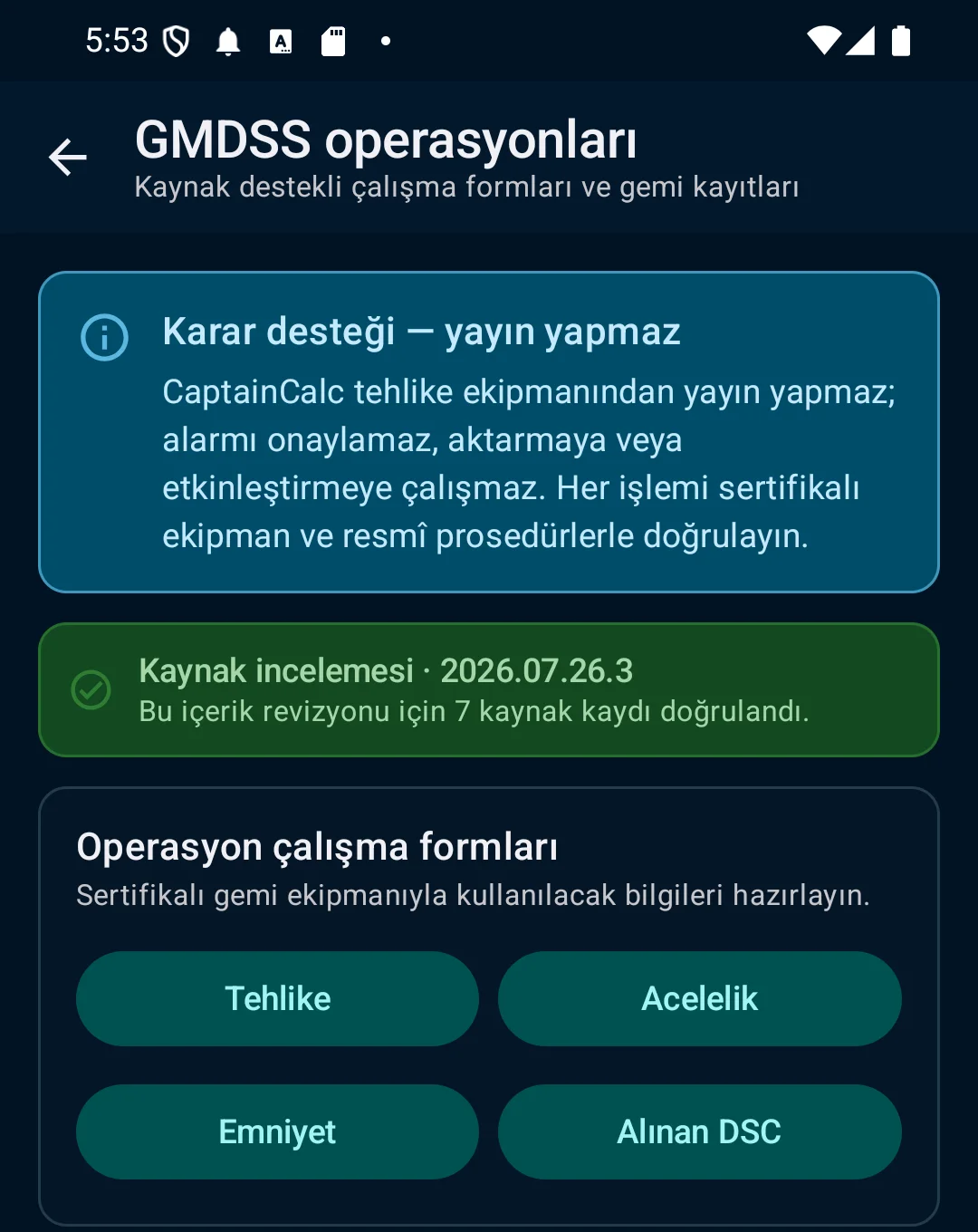
GMDSS çalışmasını hazırlayın

Tehlike, aciliyet veya emniyet akışını seçin; DSC çalışma sayfasını ve hazırlık kontrollerini tamamlayın, yetkili log kaydı oluşturun. Yayını sertifikalı cihaz ve onaylı prosedürle yapın.

  1. GMDSS → gereken DSC çalışma sayfası, hazırlık, telsiz kaydı, istasyon veya MSI/NAVTEX görevini seçin.
  2. Eğitim için örnek olay türü, deniz alanı, UTC ve konum kullanın; cihaz hazırlığını ve istasyon bilgisinin kaynak/sürümünü doğrulayın.
  3. uygulama çalışma sayfası veya yetkili kayıt hazırlar ve eksik alanları gösterir; yayın yapmaz ve telsiz cihazını kontrol etmez.
  4. Eksik veya eski kaynak uyarısını çözün; yalnız yetkili log kaydını kaydedin. Yayını sertifikalı cihaz ve onaylı prosedürle yapın.

Uygulamadaki adımları izleyin

Ayrıntılı kılavuzu okuyun

GMDSS çalışmasını hazırlayın
11

Astronomik gözlem kaydedip reduce edin

UTC, DR mevkii, gök cismi ve sekstant girdileriyle gözlem oluşturun; düzeltmeleri uygulayıp LOP/fix üretin. Tekrarlı köprüüstü kontrolleri için hızlı hesaplayıcıları kullanın.

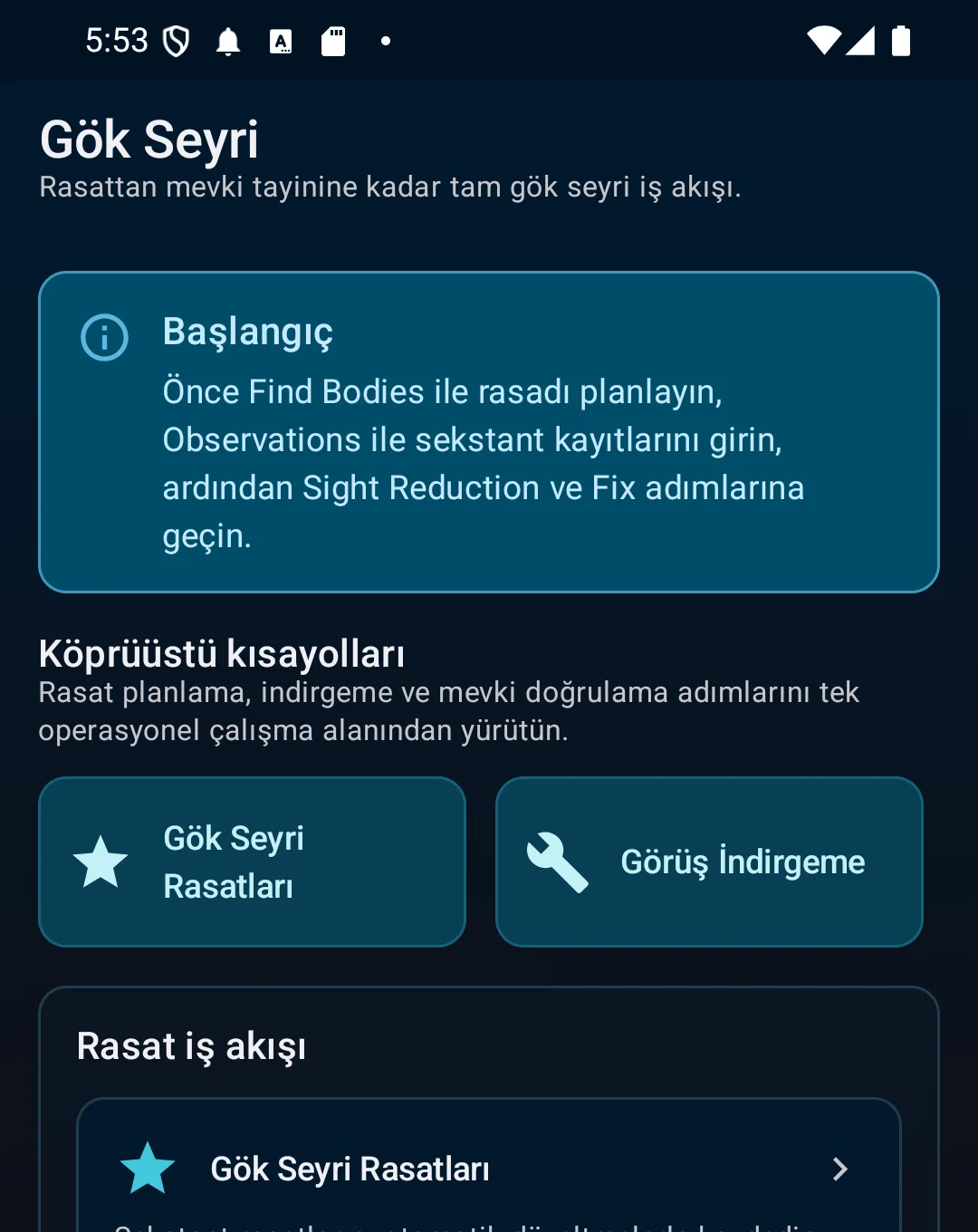
  1. Astronomik Seyir → Yeni Gözlem; UTC, DR mevkii, seçilen gök cismi ve güncel sekstant/çevre girdilerini hazırlayın.
  2. Sekstant yüksekliği, indeks düzeltmesi, göz yüksekliği, basınç ve sıcaklığı girin; eğitimde açıkça örnek olarak işaretlenmiş bir rasat kullanın.
  3. düzeltilmiş Ho, hesaplanan Hc, intercept, Zn ve LOP seçilen zaman/cisimle görünür; uyumlu sight’lar fix için birleştirilebilir.
  4. Zaman, cisim, efemeris ve girdi uyarılarını çözmeden kaydetmeyin. Güncel resmî Nautical Almanac ve yerleşik prosedürlerle çapraz kontrol edin.

Uygulamadaki adımları izleyin

Ayrıntılı kılavuzu okuyun

Astronomik gözlem kaydedip reduce edin
12

Emniyet ve referans araçlarını kullanın

Emniyet ve Referans çalışma alanını açın; doğru içerik ailesini seçip kaynak ve sınırları inceleyin, güncel resmî yayınla çapraz kontrol edin.

  1. Yol: Araçlar → Emniyet ve Referans Araçları; ihtiyaç duyduğunuz konu için COLREG, SOLAS, IALA, IAMSAR veya Dokümanlar’ı seçin.
  2. Kuralı, diyagramı, işareti ya da kontrol listesini arayıp açın; içerik ailesini, revizyon bağlamını, kaynak notunu ve görünen sınırı inceleyin.
  3. Yer imleri, diyagramlar ve ses işareti simülatörünü eğitim ve hatırlama amacıyla kullanın; uygulama güncel resmî yayının yerine geçmez.
  4. Operasyon kararı öncesinde geçerli sözleşmeyi, bayrak/liman gereklerini ve gemideki onaylı güncel yayınları çapraz kontrol edin.

Uygulamadaki adımları izleyin

Ayrıntılı kılavuzu okuyun

Emniyet ve referans araçlarını kullanın
13

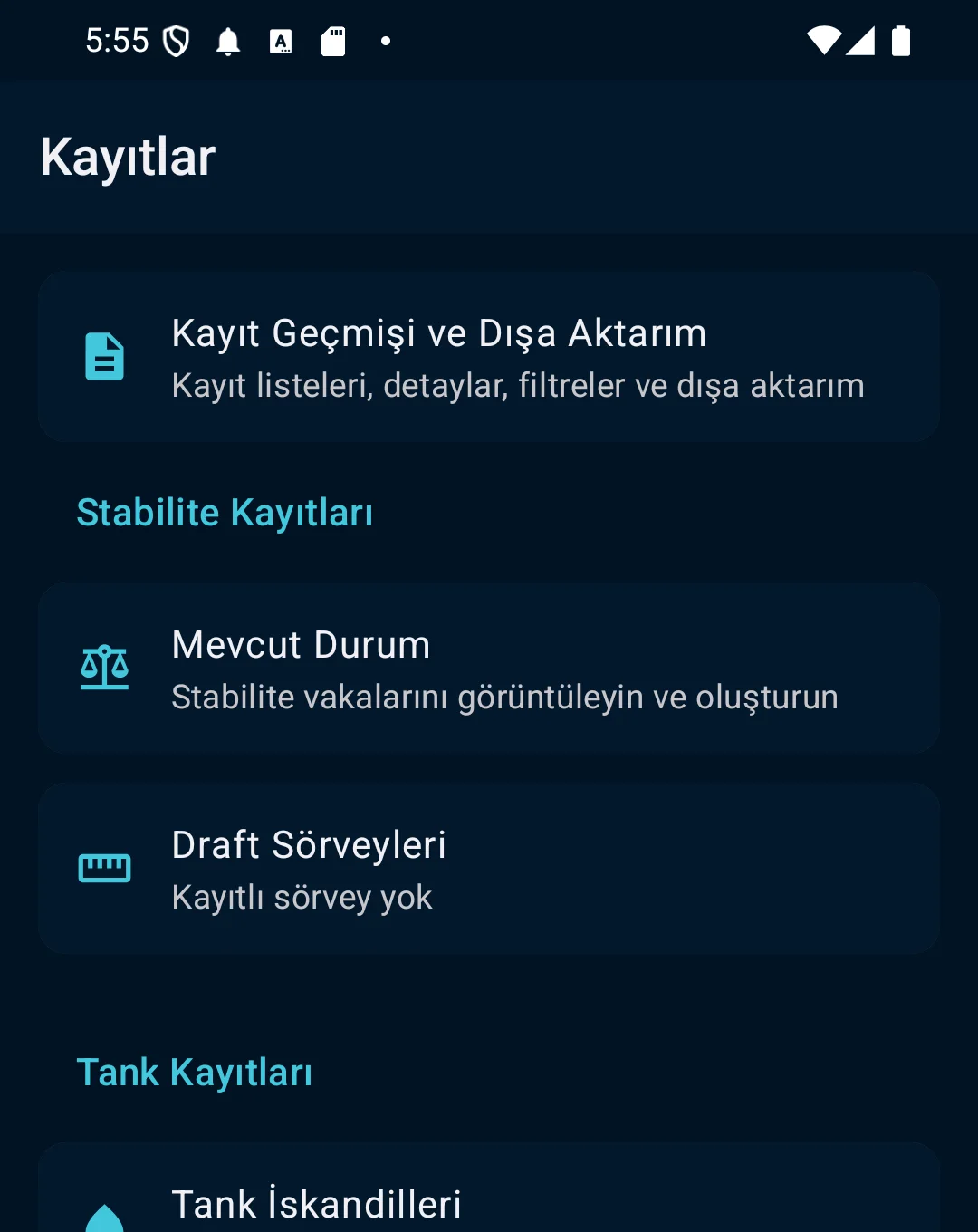
Kayıtları inceleyip dışa aktarın

Records ekranında sefer, stabilite, draft, tank ve hesap geçmişini inceleyin. Yalnız desteklenen formatları dışa aktarın ve başka sistemde kullanmadan önce dosyayı kontrol edin.

  1. Aktif gemi için Kayıtlar'ı açıp Geçmiş ve Dışa Aktarım'ı seçin. Kayıtlar merkezi stabilite, draft sörvey, tank ve kargo geçmişini tek yerde toplar.
  2. Dolu genel görünümde sefer geçmişini, göksel gözlemleri ve fix oturumlarını inceleyin; gerektiğinde gemi, tarih veya kayıt türüne göre filtreleyin.
  3. Stabilite ve iz bölümünde karşılaştırma ya da dışa aktarım öncesinde koşul adını, durumu, kaynak ayrıntılarını ve zaman damgasını kontrol edin.
  4. Draft sörveyleri bölümünde sörvey türünü, limanı ve zamanı kontrol edin; yalnız amaçlanan kaydı dışa aktarıp dışa aktarılan dosyayı açın.

Uygulamadaki adımları izleyin

Ayrıntılı kılavuzu okuyun

Kayıtları inceleyip dışa aktarın
14

Captain's Lounge'u sorumlu kullanın

Liman, rota, hava, yük, stabilite ve uygulama ipuçları için kuralları, raporlama, engelleme ve moderasyonu olan metin tabanlı profesyonel alan.

  1. Captain's Lounge'u açın; herkese açık odanın amacını, okunmamış sayısını, topluluk korumasını ve kalan ücretsiz mesaj hakkını inceleyip uygun odayı seçin.
  2. Yazmadan önce oda uyarısını okuyun; özel, sözleşmesel veya emniyet hassasiyetli veri paylaşmayın. Kötüye kullanımda raporla/engelle kontrollerini, operasyon kararında resmî şirket, klas, liman ve köprüüstü kanallarını kullanın.

Uygulamadaki adımları izleyin

Ayrıntılı kılavuzu okuyun

Captain's Lounge'u sorumlu kullanın
15

Zayıf bağlantıya hazırlanın

10 geri yükleme noktasına kadar isteğe bağlı şifreli snapshot, aynı hesapla kurtarma ve Premium bitiminden sonra 30 güne kadar erişim. Canlı senkron değildir.

  1. güvenilir bağlantı ve gerekli erişim varken Ayarlar → Çevrimdışı Veri veya Çevrimdışı Haritalar.
  2. Yalnız seferin gerektirdiği desteklenen bölge/veri paketini seçin; indirin ve sürüm, geçerlilik, doğrulama durumunu inceleyin.
  3. kurulu içerik hazır görünür ve ilgili çalışma alanı bağlantı yokken yerel kaynağı tanımlayabilir.
  4. Hazırlanan akışı kalkıştan önce deneyin. Çevrimdışı kullanım özellik/paket bazlıdır; eksik veya süresi dolmuş kaynağı güncel saymayın.

Uygulamadaki adımları izleyin

Ayrıntılı kılavuzu okuyun

Zayıf bağlantıya hazırlanın
16

Gizlilik, reklam ve Premium'u yönetin

Analitik kontrolleri Ayarlar'dadır. GDPR onayı yalnız hukuken gereken bölgelerde istenir; diğer bölgelerde kişiselleştirilmiş reklam varsayılan açıktır. Premium şifreli snapshot sunar, canlı senkron sunmaz.

  1. Ayarlar → Gizlilik yolunda bölgenize uygulanan reklam tercihini, tanılama/analiz kontrolünü, Koşullar’ı ve Gizlilik Politikası’nı inceleyin; onay kuralları değişebilir ve kişiselleştirilmemiş reklam sürebilir.
  2. Bulut Yedekleme ile yerel yedeği ayrı değerlendirin: Premium bulut yedeği aynı hesap için şifreli geri yükleme snapshot’ları üretir, canlı senkron değildir, en fazla 10 nokta destekler ve güvenmeden önce güncel başarılı durum göstermelidir.

Bu metin ürün davranışının özetidir, hukuki tavsiye değildir. Güncel politika için Gizlilik ve Koşullar sayfasına bakın. Gizlilik ve Koşulları açın

Uygulamadaki adımları izleyin

Ayrıntılı kılavuzu okuyun

Gizlilik, reklam ve Premium'u yönetin
17

Yaygın kullanım sorunlarını emniyetle çözün

Kaynak doğrulaması, erişim, konum veya gemi verisi eksikse uygulama işlemi sınırlar. Doğrulama için bağlantıyı sağlayın, izinleri ve kaynak geçerliliğini kontrol edip yeniden deneyin.

  1. durduğunuz ekranı açık tutun; doğrulama, kaynak, izin, gemi verisi veya erişim mesajını aynen okuyun.
  2. Mesajın belirttiği gereksinimi açın; yalnız doğrulama gerekiyorsa bağlantıyı sağlayın, girdi/izni düzeltip aynı akışa dönün.
  3. eksik giderildiğinde görev yeniden kullanılabilir olur ve sonuç güncelliğini yitirmiş değer yerine güncel zaman damgası, kaynak ve varsayımları gösterir.
  4. Engeli atlamayın ve kısmi değeri operasyon kaydına kopyalamayın. Sorun sürerse hassas olmayan hata metni ile uygulama sürümünü desteğe iletin.

Uygulamadaki adımları izleyin

Ayrıntılı kılavuzu okuyun

Yaygın kullanım sorunlarını emniyetle çözün

CaptainCalc karar desteğidir; onaylı stabilite verisinin, loading computer'ın, ECDIS'in, resmi yayınların, prosedürlerin veya kaptan kararının yerini almaz.

CaptainCalc'ı Google Play'den indirin

Freemium temel çevrimiçi araçları reklamlı sunar. Premium reklamları kaldırır, limitleri artırır ve çevrimdışı profesyonel çalışma alanının tamamını açar.

Google Play'den indirin