TASK-ORIENTED WORKFLOWS

Paano Gamitin ang CaptainCalc

Sundin ang current app mula first launch hanggang checked, saved at exportable result. Depende ang availability sa access level, installed data at vessel setup.

01

I-install at kumpletuhin ang unang pagbukas

Gumamit lamang ng approved vessel, hydrostatic, stability, tank at capacity data. Para sa evaluation lang ang demo ship.

  1. Buksan ang tamang workspace mula sa control center.
  2. Ilagay o piliin ang source data at suriin ang validation messages.
  3. Suriin ang result, warnings at source context bago mag-save o mag-export.

Basahin ang detalyadong guide

I-install at kumpletuhin ang unang pagbukas
02

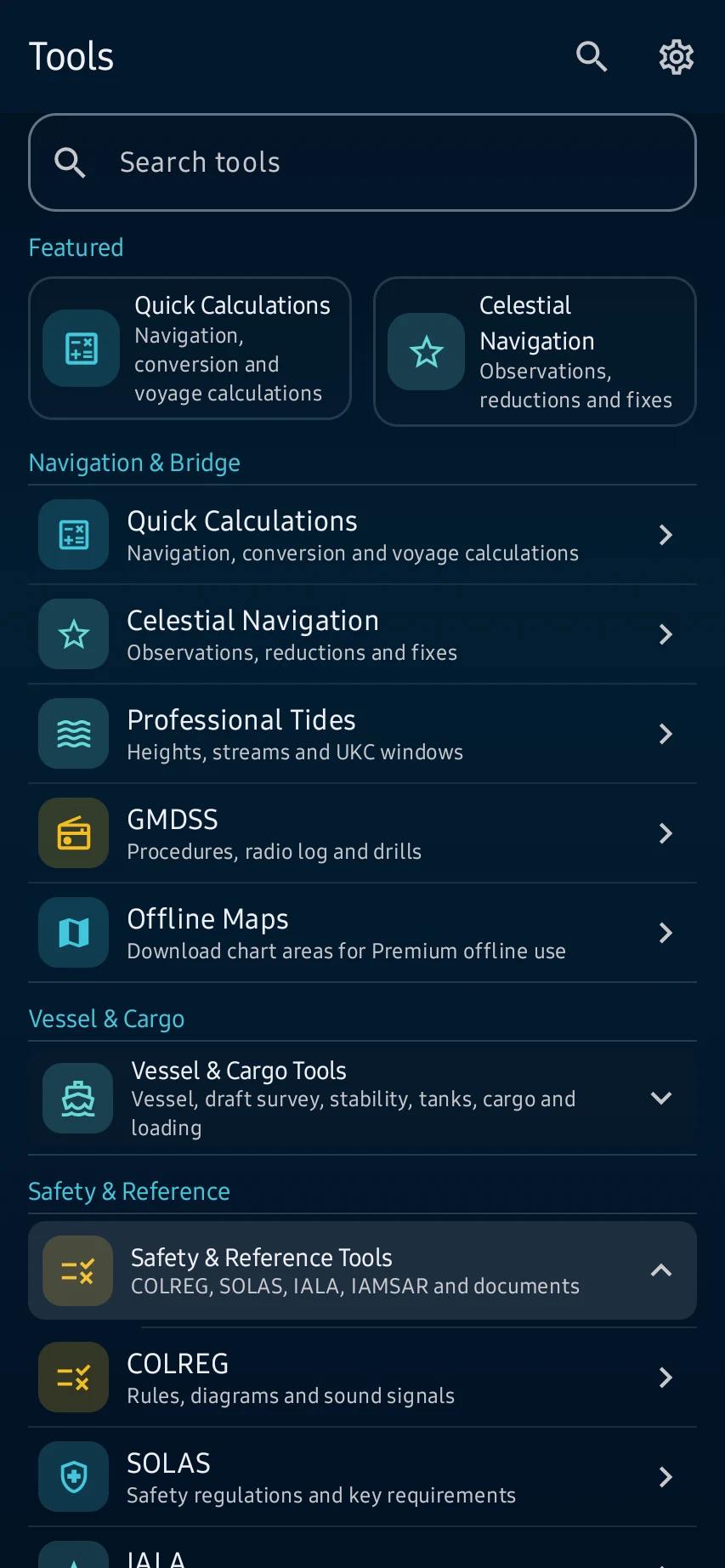
Unawain ang control center

Nananatiling malinaw ang vessel, voyage, source at record context mula input hanggang export.

  1. Buksan ang tamang workspace mula sa control center.
  2. Ilagay o piliin ang source data at suriin ang validation messages.
  3. Suriin ang result, warnings at source context bago mag-save o mag-export.

Basahin ang detalyadong guide

Unawain ang control center
03

Gumawa ng vessel profile

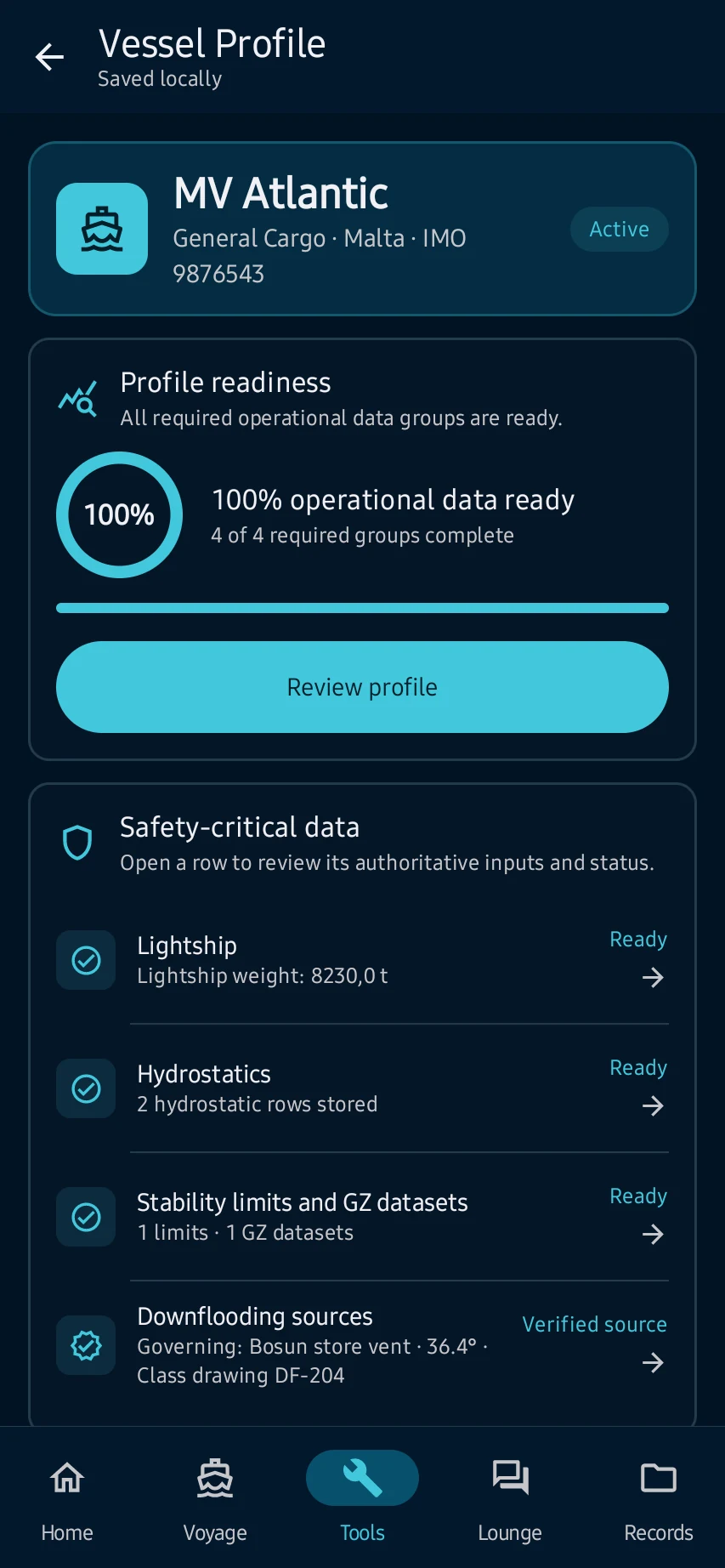
Gumamit lamang ng approved vessel, hydrostatic, stability, tank at capacity data. Para sa evaluation lang ang demo ship.

  1. Buksan ang tamang workspace mula sa control center.
  2. Ilagay o piliin ang source data at suriin ang validation messages.
  3. Suriin ang result, warnings at source context bago mag-save o mag-export.

Basahin ang detalyadong guide

Gumawa ng vessel profile
04

Magplano at mag-monitor ng voyage

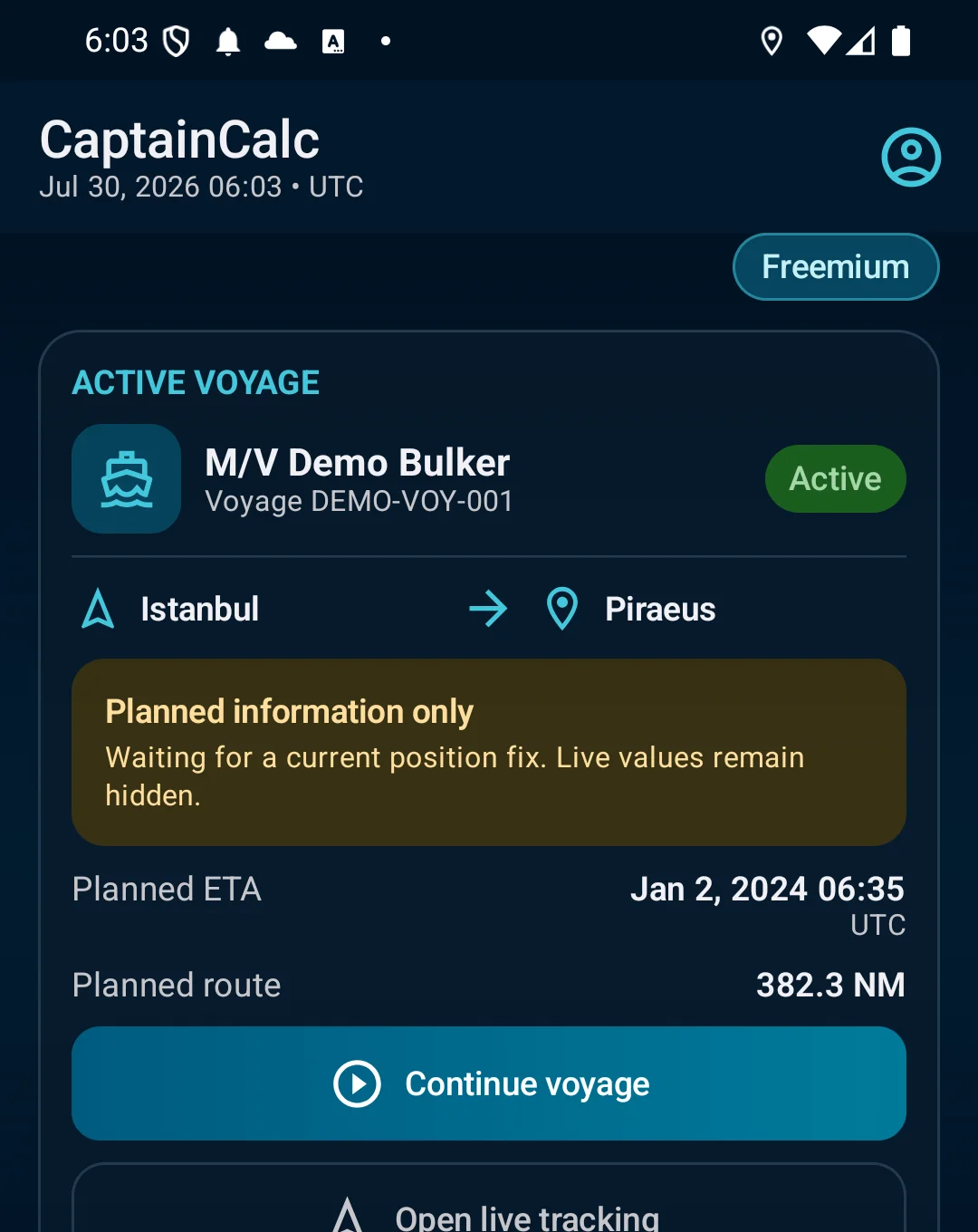
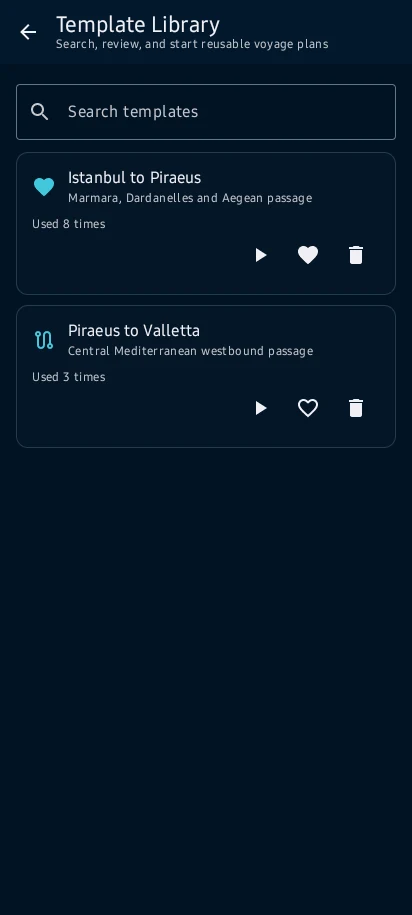
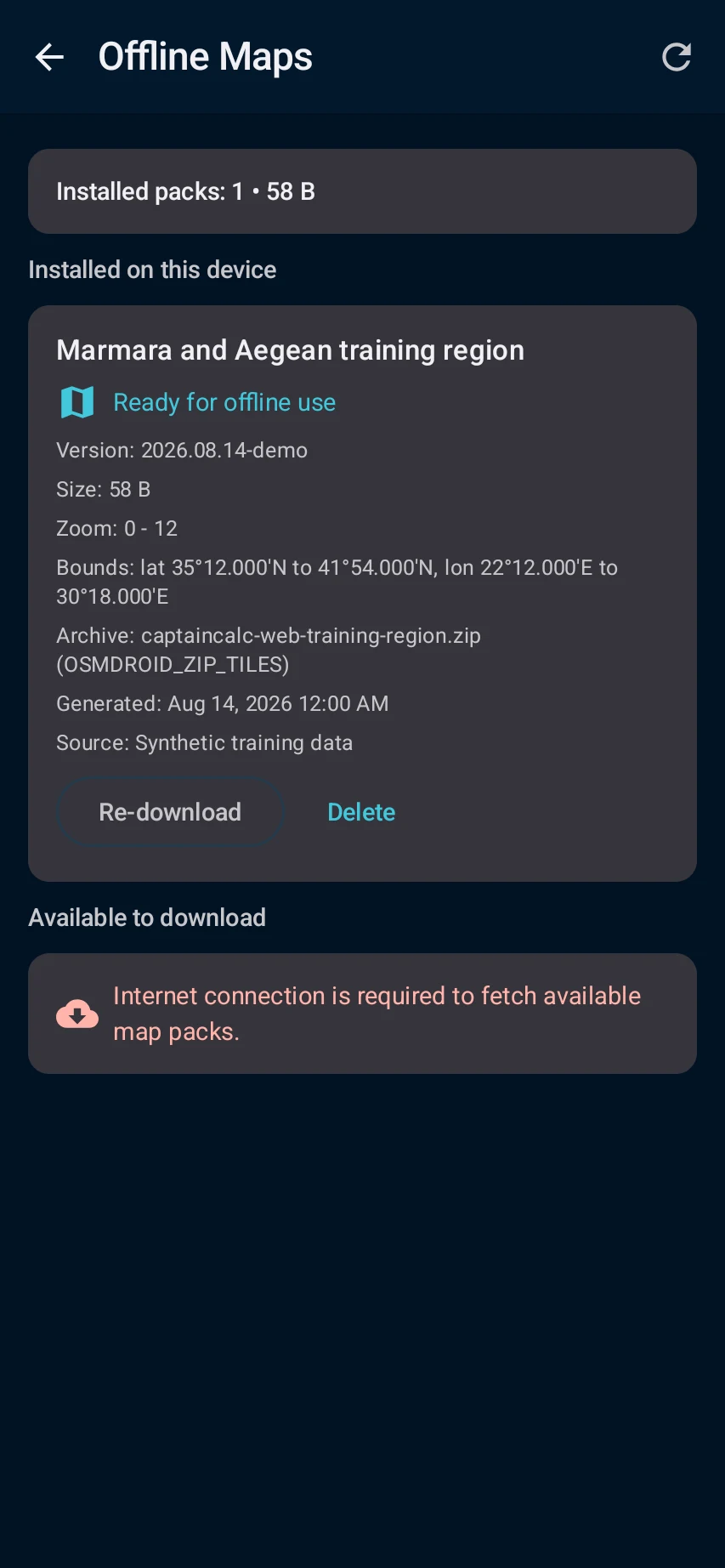
Gumawa ng voyage o template, magdagdag ng ports at waypoint, suriin ang distance/ETA at mag-install ng tamang offline map pack.

  1. Buksan ang tamang workspace mula sa control center.
  2. Ilagay o piliin ang source data at suriin ang validation messages.
  3. Suriin ang result, warnings at source context bago mag-save o mag-export.

Basahin ang detalyadong guide

Magplano at mag-monitor ng voyage
05

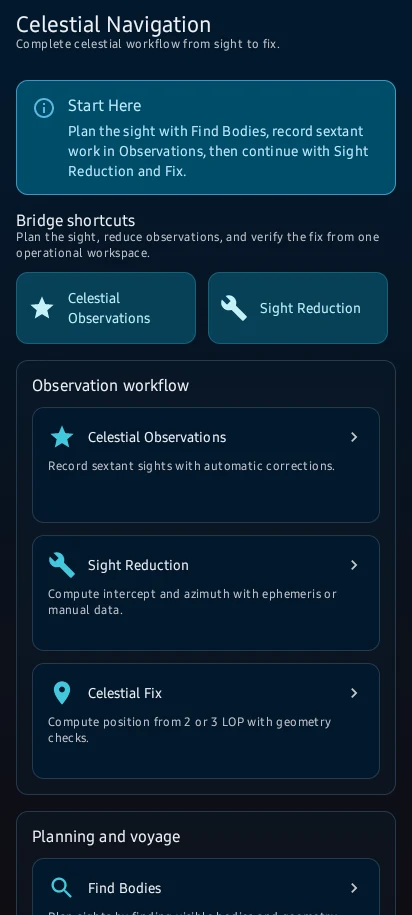
Gumawa ng mabilis na bridge calculation

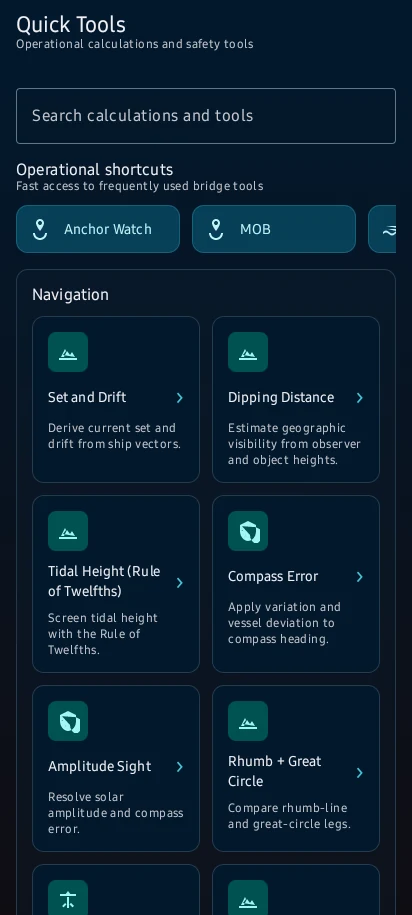
Gumawa ng UTC/DR/body/sextant observation, ilapat ang corrections at gumawa ng LOP o fix.

  1. Buksan ang tamang workspace mula sa control center.
  2. Ilagay o piliin ang source data at suriin ang validation messages.
  3. Suriin ang result, warnings at source context bago mag-save o mag-export.

Basahin ang detalyadong guide

Gumawa ng mabilis na bridge calculation
06

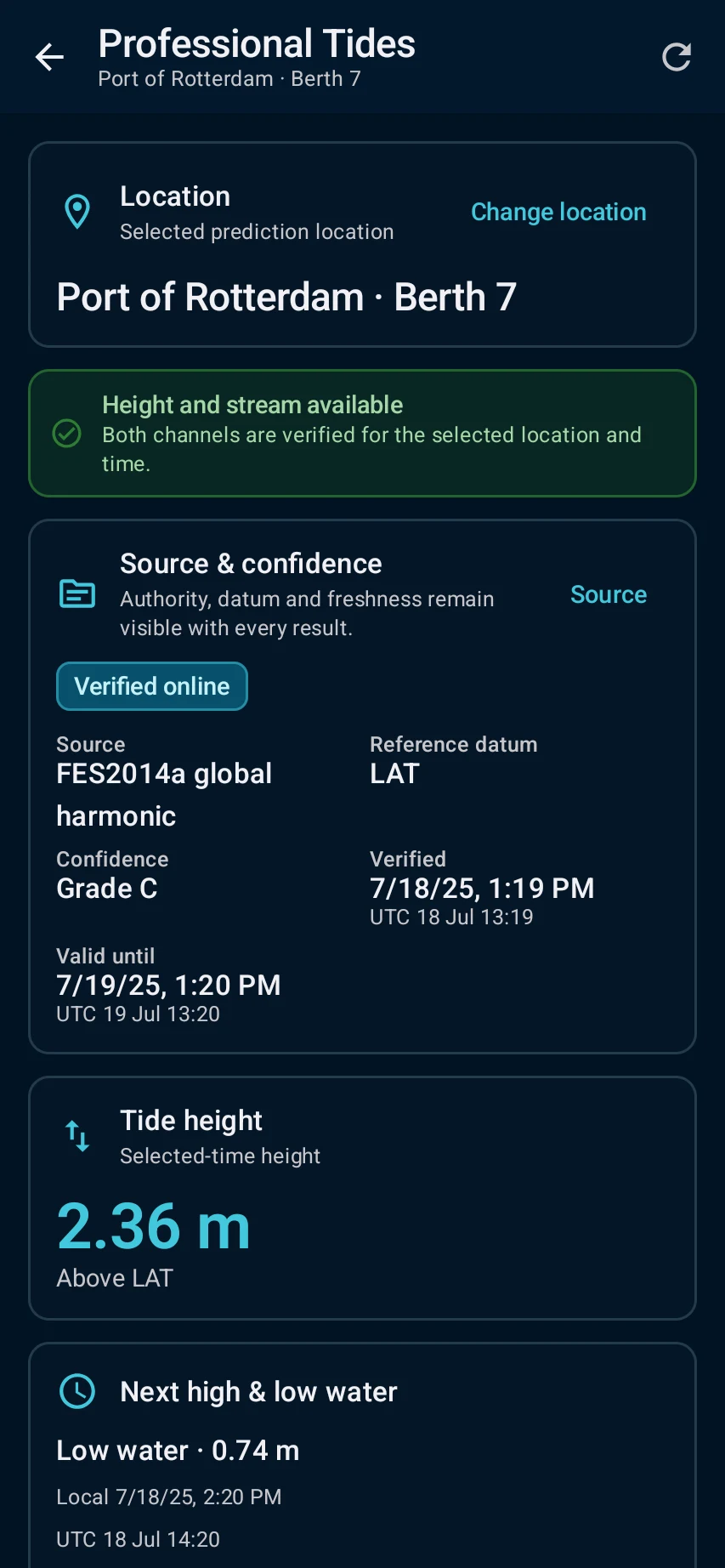
Gamitin ang tides, currents at UKC

Pumili ng station o coordinates, i-check ang source, datum, confidence at validity. Ipasok ang draft, squat at margin at i-save ang evidence.

  1. Buksan ang tamang workspace mula sa control center.
  2. Ilagay o piliin ang source data at suriin ang validation messages.
  3. Suriin ang result, warnings at source context bago mag-save o mag-export.

Basahin ang detalyadong guide

Gamitin ang tides, currents at UKC
07

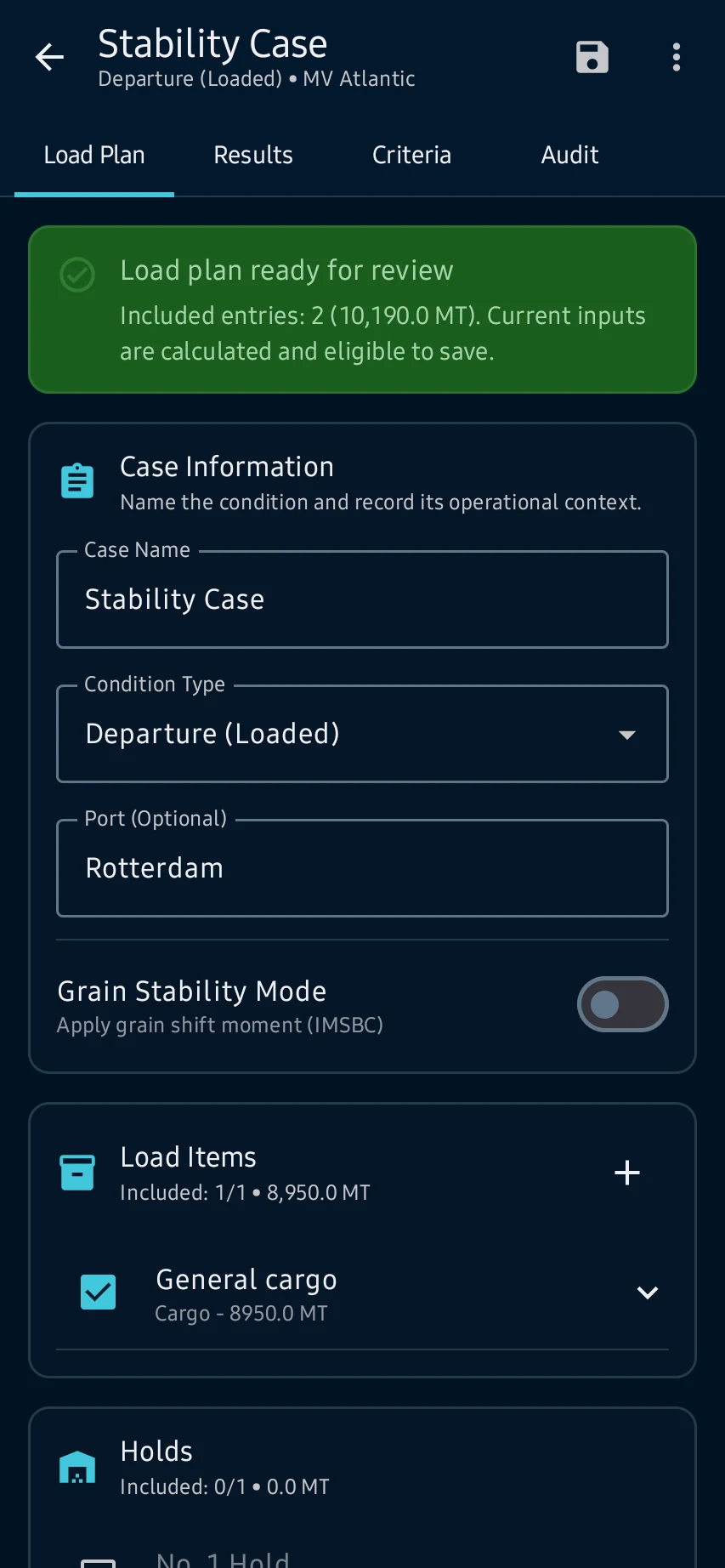
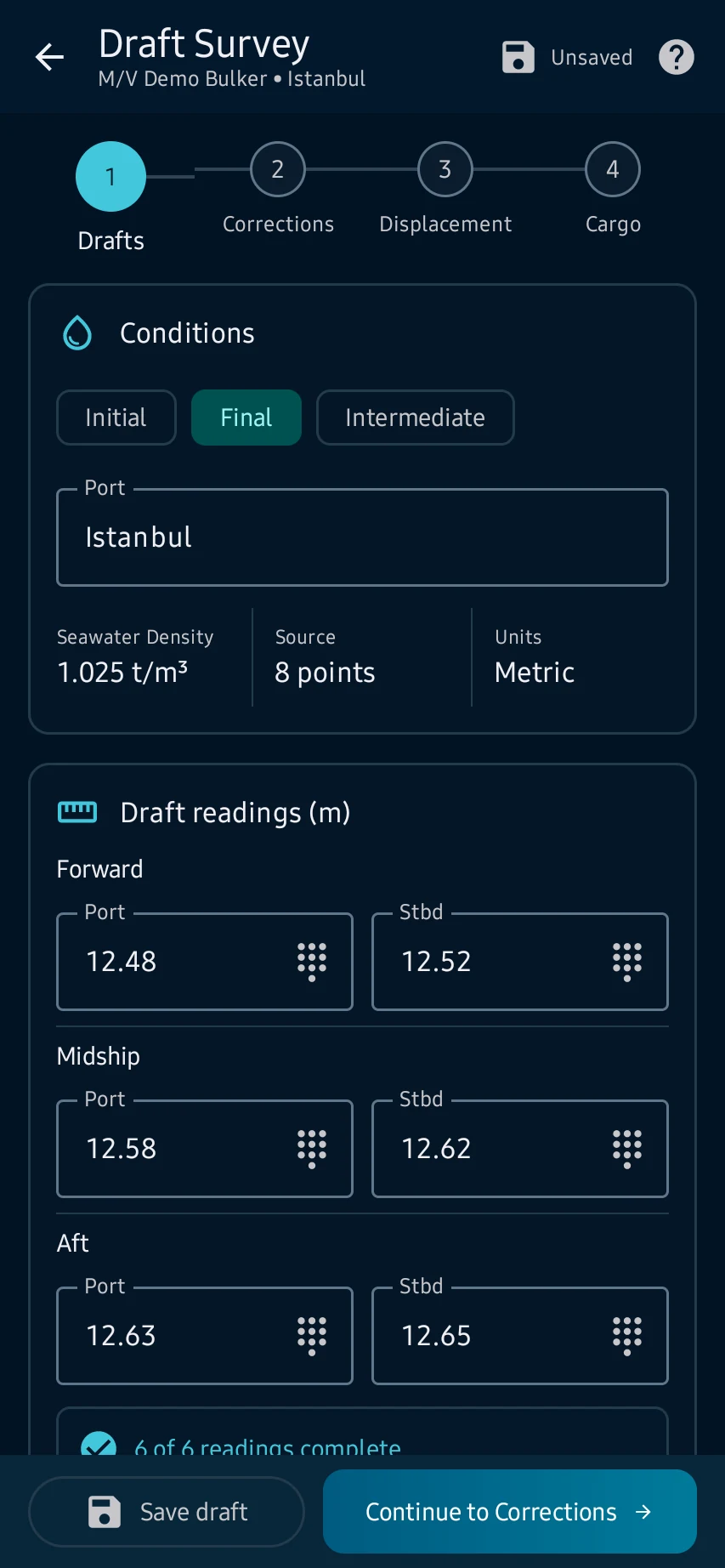
Ihanda ang stability at draft work

Piliin ang vessel/condition, ilagay ang measurements, ayusin ang warnings, ihambing sa approved criteria at i-save ang record.

  1. Buksan ang tamang workspace mula sa control center.
  2. Ilagay o piliin ang source data at suriin ang validation messages.
  3. Suriin ang result, warnings at source context bago mag-save o mag-export.

Basahin ang detalyadong guide

Ihanda ang stability at draft work
08

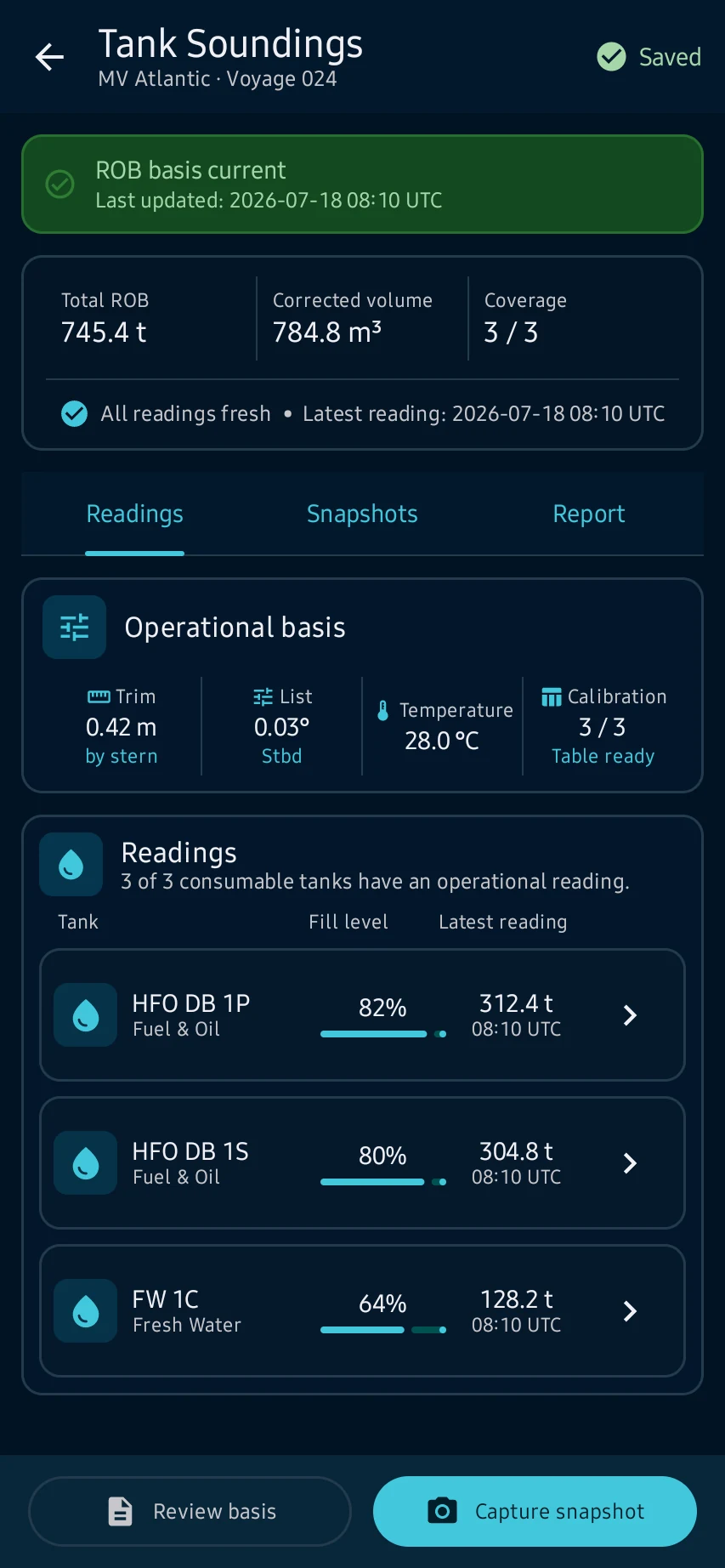
Gamitin ang cargo, holds at tanks

Piliin ang vessel/condition, ilagay ang measurements, ayusin ang warnings, ihambing sa approved criteria at i-save ang record.

  1. Buksan ang tamang workspace mula sa control center.
  2. Ilagay o piliin ang source data at suriin ang validation messages.
  3. Suriin ang result, warnings at source context bago mag-save o mag-export.

Basahin ang detalyadong guide

Gamitin ang cargo, holds at tanks
09

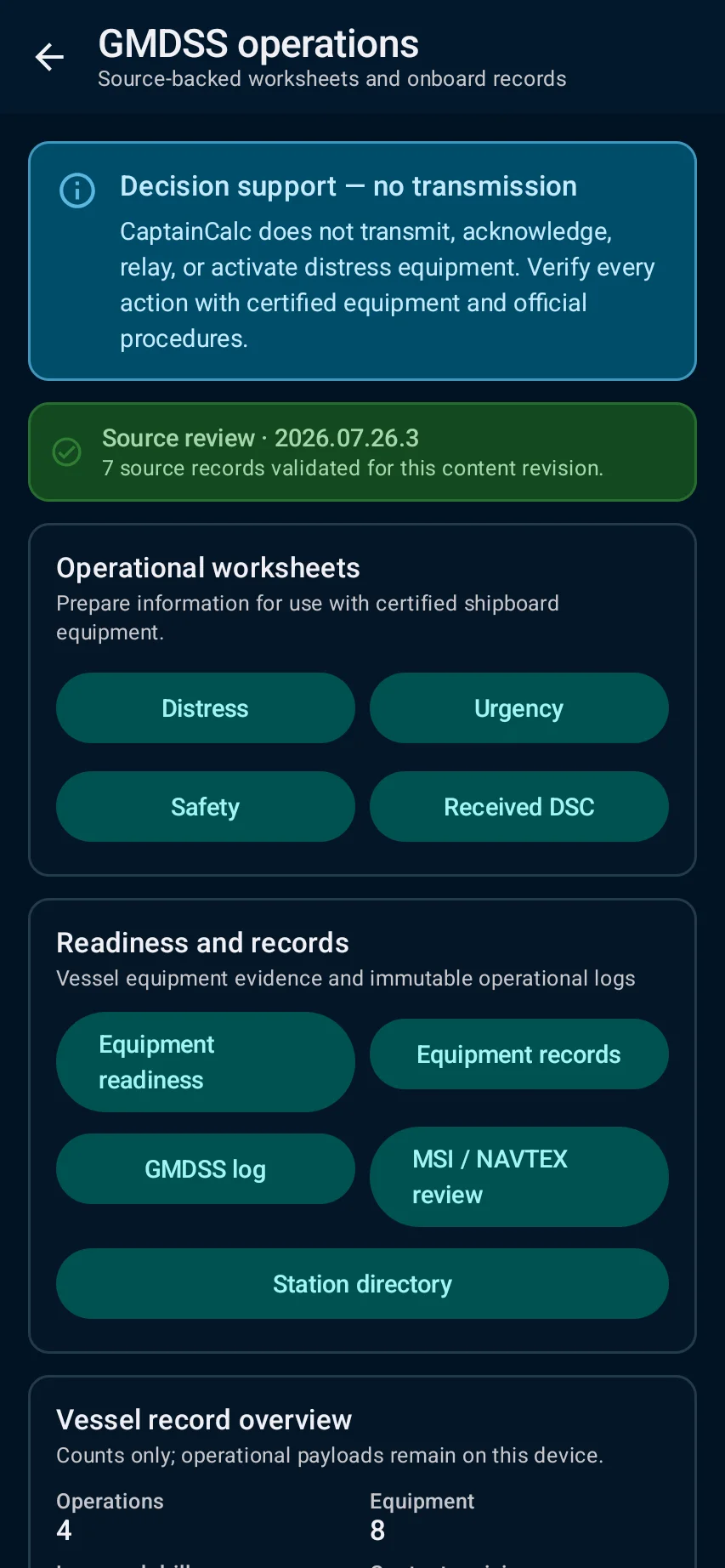
Ihanda ang GMDSS work

Kumpletuhin ang DSC worksheet, readiness checks at authorized log. Mag-transmit lamang gamit ang certified equipment at approved procedures.

  1. Buksan ang tamang workspace mula sa control center.
  2. Ilagay o piliin ang source data at suriin ang validation messages.
  3. Suriin ang result, warnings at source context bago mag-save o mag-export.

Basahin ang detalyadong guide

Ihanda ang GMDSS work
10

Itala at i-reduce ang celestial sights

Gumawa ng UTC/DR/body/sextant observation, ilapat ang corrections at gumawa ng LOP o fix.

  1. Buksan ang tamang workspace mula sa control center.
  2. Ilagay o piliin ang source data at suriin ang validation messages.
  3. Suriin ang result, warnings at source context bago mag-save o mag-export.

Basahin ang detalyadong guide

Itala at i-reduce ang celestial sights
11

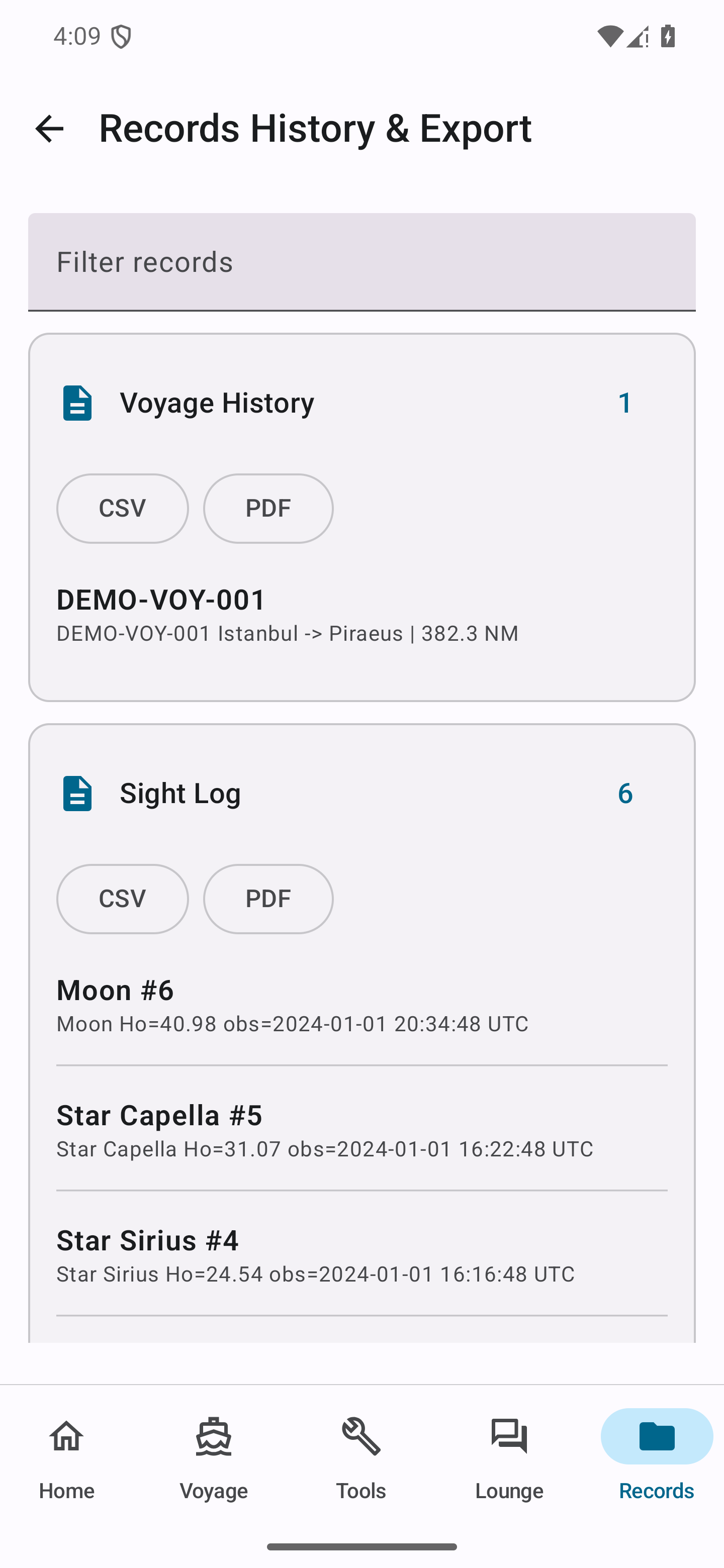
Suriin ang records at mag-export

Buksan ang Records at i-review ang exported file bago gamitin sa ibang system.

  1. Buksan ang tamang workspace mula sa control center.
  2. Ilagay o piliin ang source data at suriin ang validation messages.
  3. Suriin ang result, warnings at source context bago mag-save o mag-export.

Basahin ang detalyadong guide

Suriin ang records at mag-export
12

Maghanda para sa mahinang koneksyon

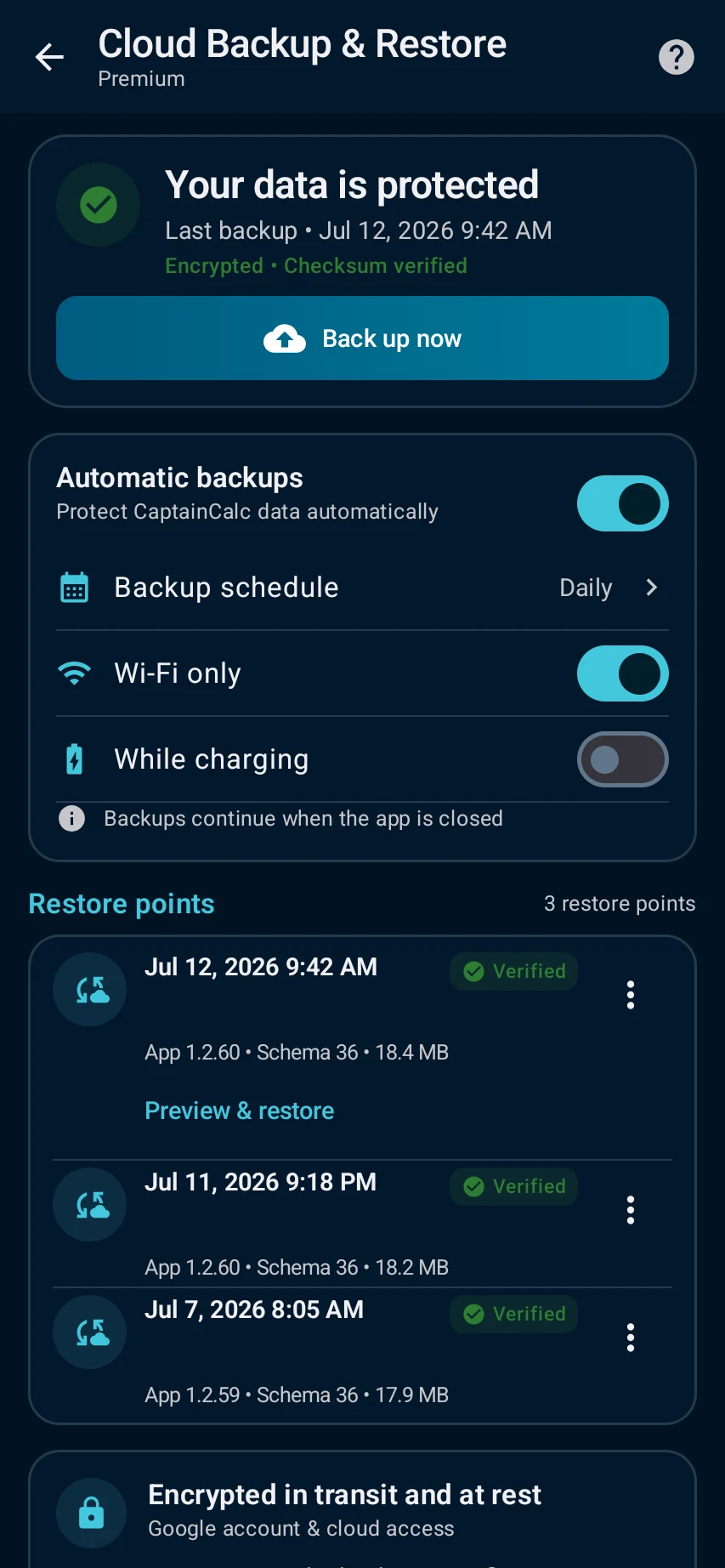
Hanggang 10 encrypted snapshots, same-account recovery at 30 araw pagkatapos ng Premium. Hindi live sync.

  1. Buksan ang tamang workspace mula sa control center.
  2. Ilagay o piliin ang source data at suriin ang validation messages.
  3. Suriin ang result, warnings at source context bago mag-save o mag-export.

Basahin ang detalyadong guide

Maghanda para sa mahinang koneksyon
13

Pamahalaan ang privacy, ads at Premium

GDPR notice ay para lamang sa required regions; personalized ads ay default sa iba. Hindi live sync ang Premium backup.

  1. Ipinapakita lamang ang GDPR consent notice sa mga rehiyong legal na nangangailangan nito.
  2. Sa labas ng GDPR regions, default na naka-on ang personalized ads.
  3. Kapag tinanggihan ang personalization, maaari pa ring ipakita ang non-personalized ads.

Product-behavior summary ito, hindi legal advice. Tingnan ang Privacy at Mga Tuntunin para sa current policy. Buksan ang Privacy at Mga Tuntunin

Basahin ang detalyadong guide

Pamahalaan ang privacy, ads at Premium
14

Ayusin nang ligtas ang blocked workflow

Kung kulang ang source verification, access, position o vessel data, nililimitahan ang action. Ayusin ang cause at subukan muli.

  1. Buksan ang tamang workspace mula sa control center.
  2. Ilagay o piliin ang source data at suriin ang validation messages.
  3. Suriin ang result, warnings at source context bago mag-save o mag-export.

Basahin ang detalyadong guide

Ayusin nang ligtas ang blocked workflow

Hindi pinapalitan ng CaptainCalc ang approved data, loading computer, ECDIS, official publications, procedures o pasya ng kapitan.